
WPS演示如何設置背景圖片?
制作幻燈片的過程中,經常需要為某一張幻燈片設置背景圖片,那么WPS演示如何設置背景圖片呢?下面我來演示一下。

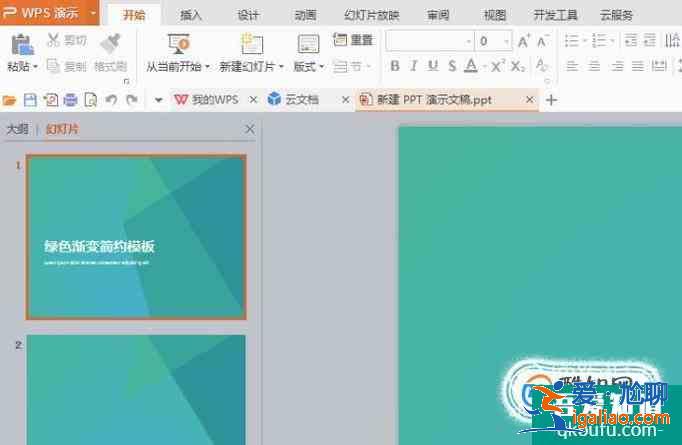
首先,我們打開WPS PPT,并添加模板,在模<愛尬聊_百科詞條>板上演示設置背景圖片。
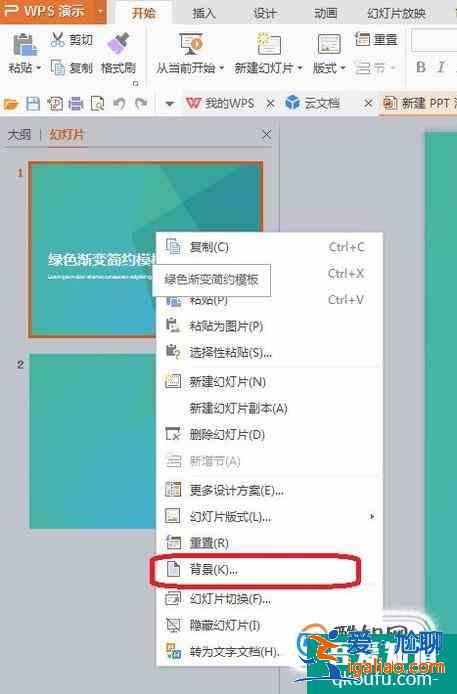
任意選擇一張幻燈片,右鍵點擊彈出菜單,選擇“背景”。
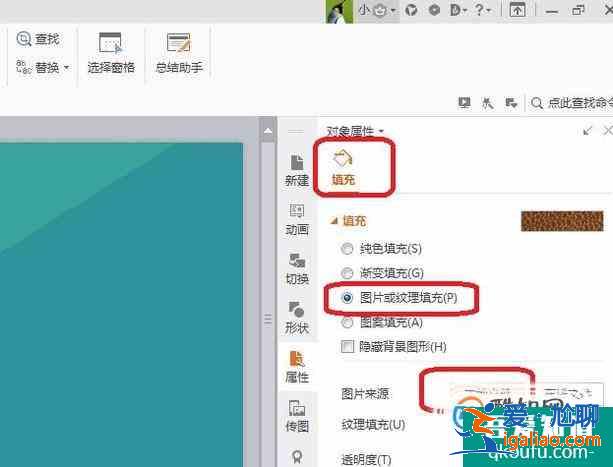
頁面右側會出現“對象填充”工具欄,我們點擊選中“圖片或紋理填充”,然后在“圖片來源”中點擊“本地文件”。
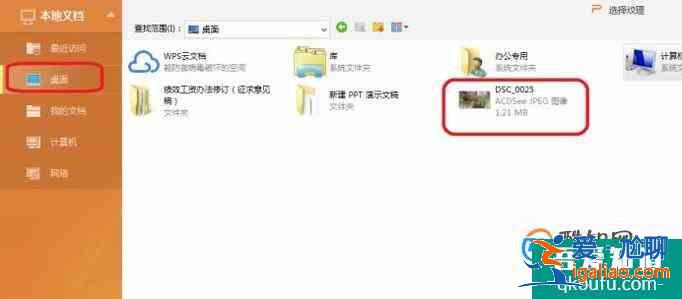
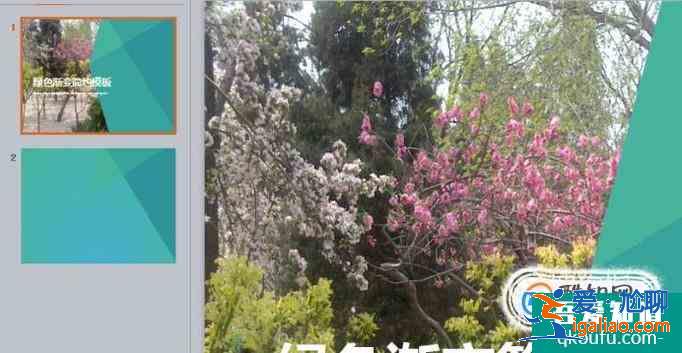
然后在我的電腦中,任選一張圖片打開就設置背景成功了,效果如下圖所示。

制作幻燈片的過程中,經常需要為某一張幻燈片設置背景圖片,那么WPS演示如何設置背景圖片呢?下面我來演示一下。
首先,我們打開WPS PPT,并添加模板,在模<愛尬聊_百科詞條>板上演示設置背景圖片。
任意選擇一張幻燈片,右鍵點擊彈出菜單,選擇“背景”。
頁面右側會出現“對象填充”工具欄,我們點擊選中“圖片或紋理填充”,然后在“圖片來源”中點擊“本地文件”。
然后在我的電腦中,任選一張圖片打開就設置背景成功了,效果如下圖所示。
