word中怎樣插入分隔符?
用word編寫文檔的過程中,很多時(shí)候需要插入各種分隔符來實(shí)現(xiàn)排版、設(shè)置頁(yè)碼等目的,那word中怎樣插入分隔符呢?下面我來給大家演示一下。

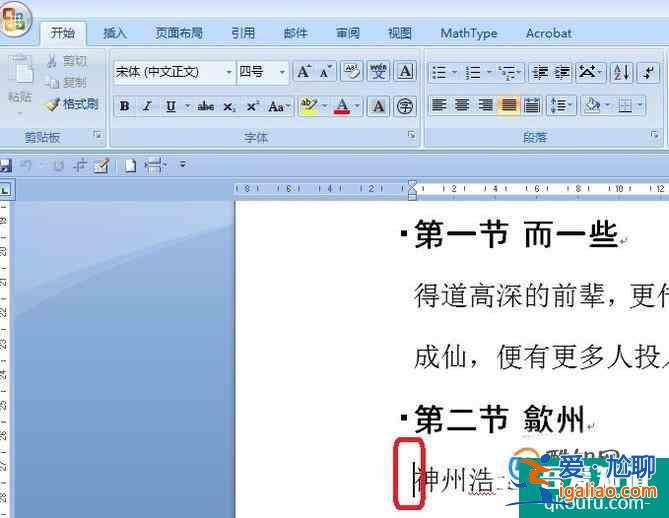
首先,我們打開一篇Word文檔來演示,比如說,我要在光標(biāo)處插入分隔符。
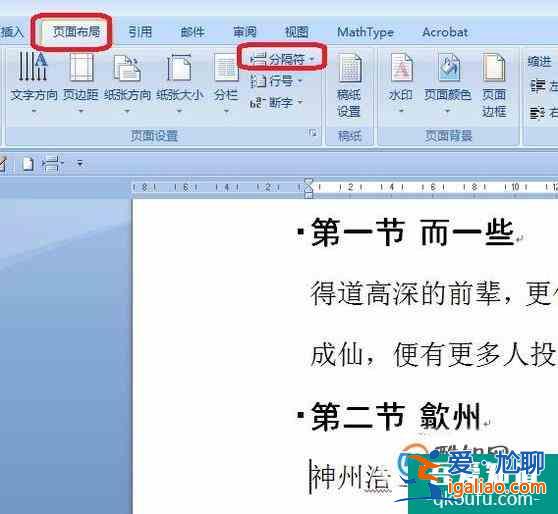
我們點(diǎn)擊標(biāo)題欄“頁(yè)面布局”標(biāo)簽,就可以在下方工具欄找到“分隔符”按鈕了,如圖所示,我們點(diǎn)擊“分隔符”。
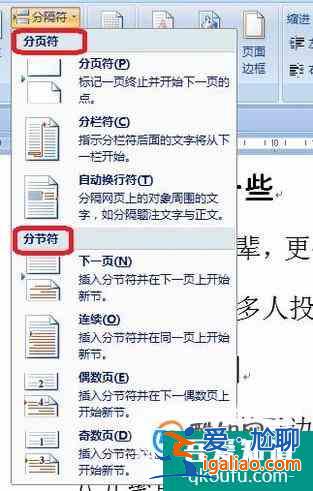
出現(xiàn)下拉菜單,我們看到“分隔符”分為分節(jié)符和分頁(yè)符兩大類,下面又各有三個(gè)小類,我們根據(jù)需要選一種就行了。比如我們點(diǎn)擊開始下一頁(yè)的分頁(yè)符。
插入之后,光標(biāo)處<愛尬聊_頭條百科>立即開始下一頁(yè)了,效果如圖所示。

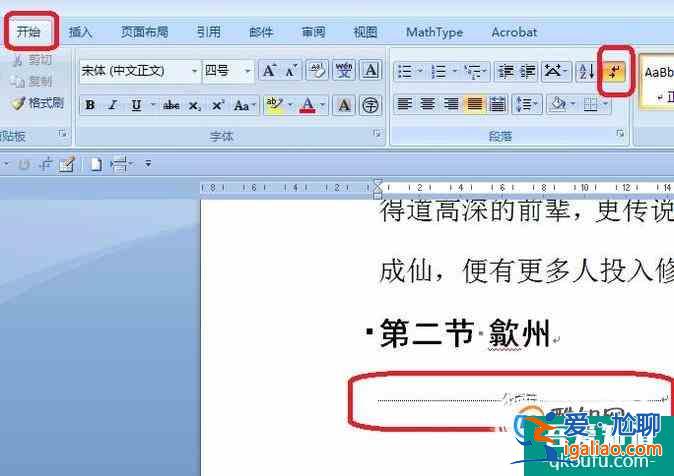
我們需要對(duì)分隔符進(jìn)行編輯的話,只需點(diǎn)擊“開始”,然后找到工具欄中的“顯示編輯標(biāo)記”符號(hào),分隔符就會(huì)顯示出來,如圖所示,此時(shí)就可以刪除或者重設(shè)了。