

WORD技巧:如何從正文開始設(shè)置頁碼?
我們編寫報告的時候,一般都要求扉頁和目錄頁不設(shè)置頁碼,如果目錄頁很長,也需要另外設(shè)置一種頁碼格式來和正文頁碼區(qū)分,下面我就來講講如何從正文開始設(shè)置頁碼的技巧。

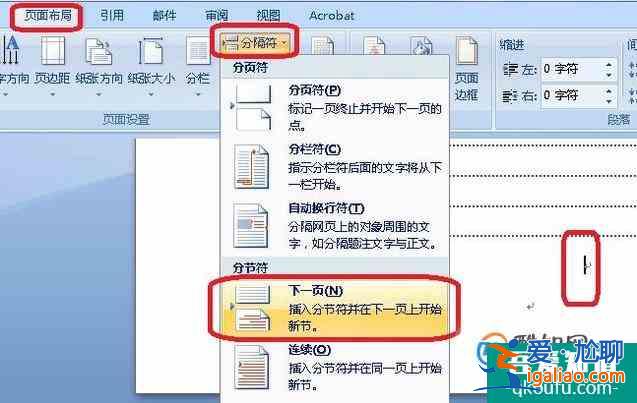
首先,我們打開一篇WORD文檔來演示。光標(biāo)移動到目錄頁最后一頁的末尾,如圖所示,點(diǎn)擊“頁面布局”,點(diǎn)擊“分隔符”,然后選擇“分節(jié)符/下一頁”。
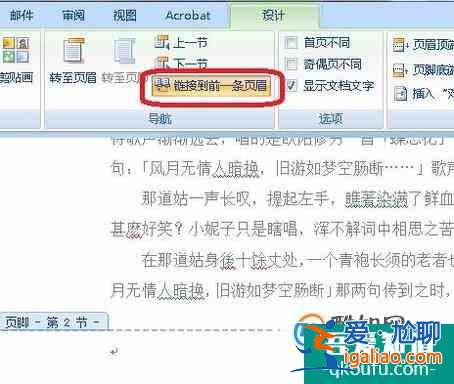
然后,雙擊正文第一頁的頁腳區(qū)域,進(jìn)入編輯狀態(tài)。點(diǎn)擊工具欄“鏈接到前一頁頁眉”(注意,沒有點(diǎn)擊之前該按鈕有黃色底紋,點(diǎn)擊之后底紋消失)。
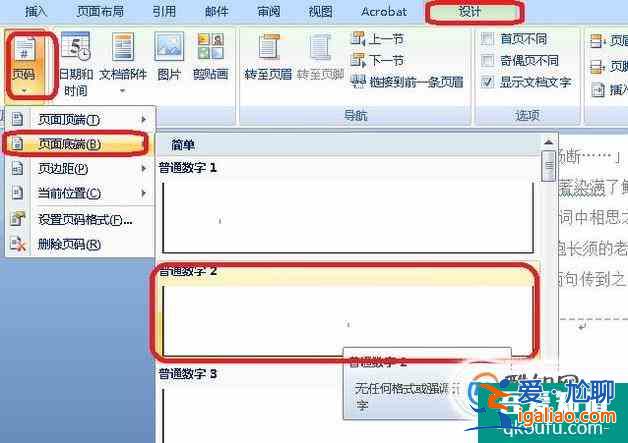
然后點(diǎn)擊工具欄“頁碼”,下拉菜單中選擇“頁面底端”,然后選擇一種頁碼格式就行。
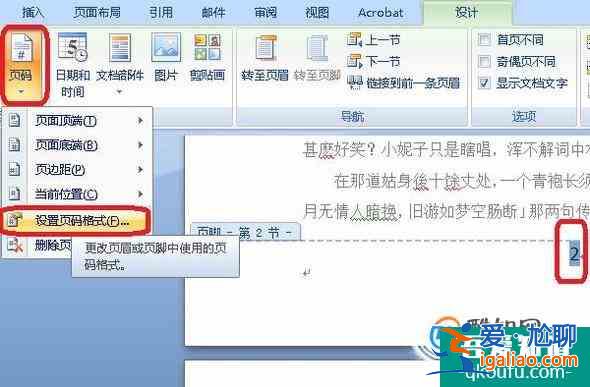
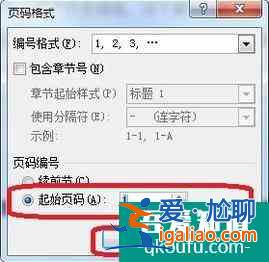
我們發(fā)現(xiàn)正文頁碼是從第2頁開始編起的,需要修改一下。鼠標(biāo)選中頁碼,如圖所示,點(diǎn)擊“頁碼”,點(diǎn)擊“設(shè)置頁碼格式”,然后選項框中把頁碼編號設(shè)置為“起始頁碼為1”。
這樣, 從正文頁插入頁碼就設(shè)置好了,效果如下圖所示。

