

win11組策略編輯器找不到入口點(diǎn)怎么辦??
如果你在win11上找不到組策略編輯器的入口點(diǎn),該怎么辦呢?其實(shí)很簡單,你可以打開運(yùn)行窗口,然后輸入gpedit.msc進(jìn)行操作,或者使用DISM和SFC命令也可以解決問題。接下來,我會(huì)詳細(xì)地為你介紹win11組策略編輯器找不到入口點(diǎn)的問題解決方案。
win11組策略編輯器找不到入口點(diǎn)問題解析
1、使用正確的命令:
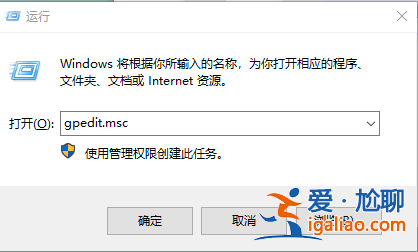
確保你使用的是正確的命令來打開組策略編輯器。按下Win + R鍵,然后輸入gpedit.msc并按下Enter鍵。
2、檢查系統(tǒng)版本:
Windows 11的某些版本(如家庭版)可能不包含組策略編輯器。確保你的Windows 11版本是專業(yè)版、企業(yè)版或教育版,因?yàn)檫@些版本通常包含組策略編輯器。
3、使用DISM和SFC命令:
如果組策略編輯器丟失或損壞,你可以嘗試使用系統(tǒng)文件檢查器(SFC)和部署映像服務(wù)和管理(DISM)工具來修復(fù)它。
打開命令提示符(CMD)或PowerShell作為管理員。
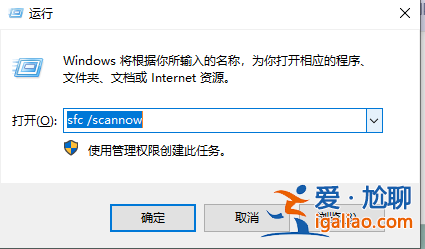
運(yùn)行sfc /scannow命令來掃描和修復(fù)系統(tǒng)文件。
如果SFC命令沒有解決問題,嘗試運(yùn)行DISM命令來修復(fù)Windows映像。例如,DISM /Online /Cleanup-Image /RestoreHealth。
4、手動(dòng)安裝組策略客戶端:
如果上述方法都沒有成功,你可能需要手動(dòng)安裝組策略客戶端。這通常涉及下載和安裝相應(yīng)的系統(tǒng)更新或功能包。但請(qǐng)注意,這種方法可能需要一些技術(shù)知識(shí),并且不是所有版本的Windows 11都支持這樣做。
5、使用替代工具:
如果組策略編輯器在你的Windows 11版本中不可用或無法修復(fù),你可以考慮使用其他替代工具來管理策略設(shè)置。例如,你可以使用PowerShell腳本來執(zhí)行類似的任務(wù),或者使用第三方軟件來管理你的系統(tǒng)設(shè)置。
