win11右鍵沒有新建文件夾怎么辦?win11右鍵恢復新建文件夾選項教程?
我們好多人都有這個習慣,就是在用電腦的時候,會用鼠標右鍵快速新建文件夾。可是有些升級到win11系統(tǒng)的用戶發(fā)現(xiàn),右鍵菜單上沒有新建文件夾的選項了,這可怎么辦呢?別擔心,這期的win11教程會教大家怎么解決這個問題,跟著小編一起看看完整的操作步驟吧!
win11右鍵恢復新建文件夾選項教程
方法一
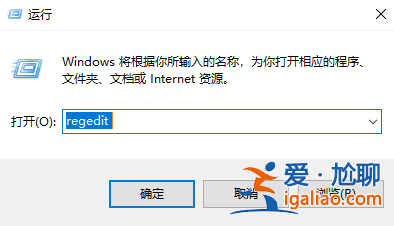
1、首先按住電腦鍵盤快捷鍵 WIN + R,輸入 regedit 點擊確定打開“注冊表編輯器”。
2、在上邊搜索欄直接輸入 HKEY_CLASSES_ROOT.txt 命令進行搜索后會跳轉到指定頁面。雙擊 “(默認)” 后彈出提示框,查看數(shù)值是否為 txtfile,如果不是需要將值改為 txtfile。
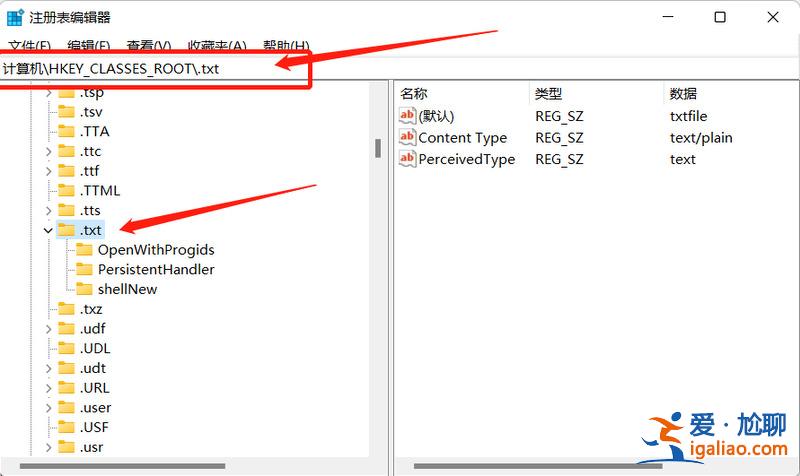
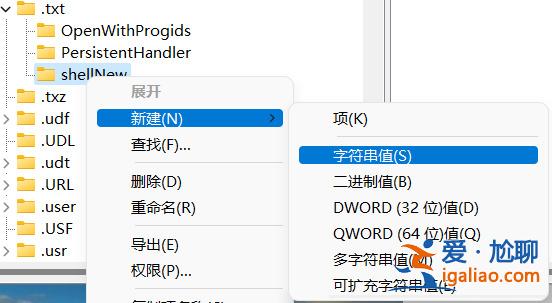
3、之后在 .txt 文件夾下查看是否有一個 shellNew文件夾,如果沒有需要 右鍵>新建>項 命名為shellNew 如果有跳過該步驟。在shellNew文件夾上右鍵>新建>字符串值 然后將名稱改為 nullfile ,數(shù)值數(shù)據(jù)空白即可。
4、點擊確定,關閉窗口,就可以使用鼠標右鍵在桌面上新建文件夾了。
方法二
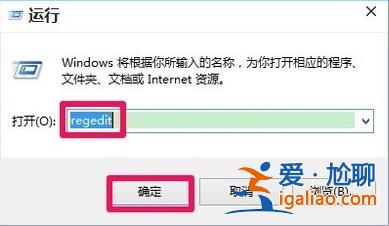
1、按下鍵盤win+r打開運行功能,輸入regedit,按下回車,打開注冊表編輯器。
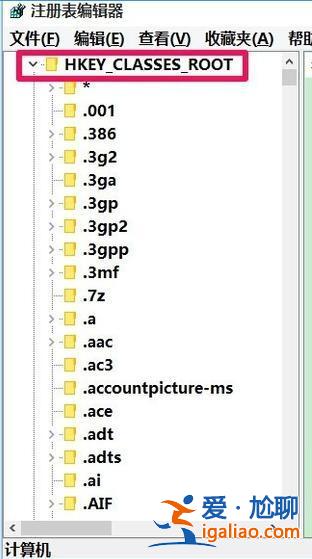
2、然后在打開的注冊表編輯器窗口,我們展開HKEY_CLASSES_ROOT。
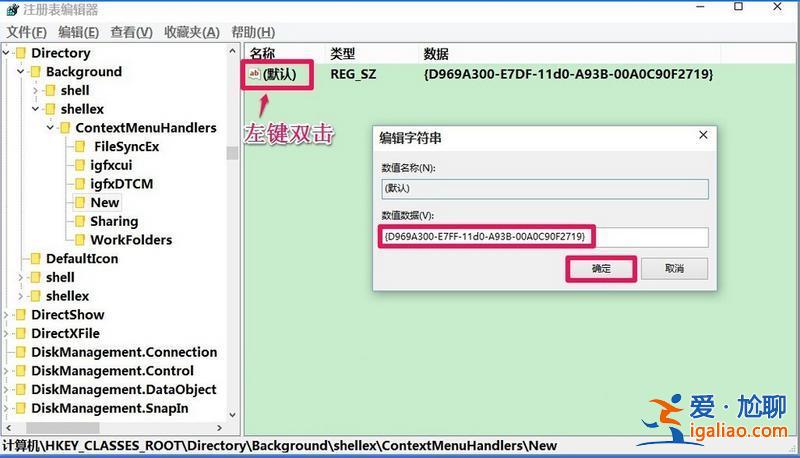
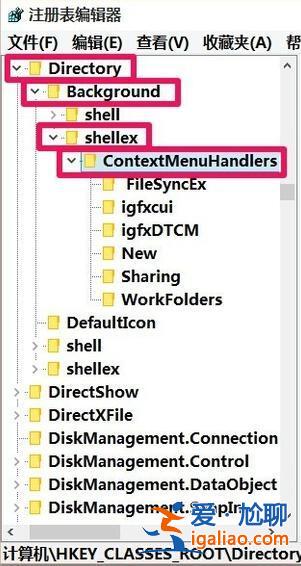
3、接下來我們在HKEY_CLASSES_ROOT展開項中找到:Directory,再依次展開:DirectoryBackgroundshellexContextMenuHandlers。
4、在ContextMenuHandlers展開項找到:New,左鍵單擊:New。
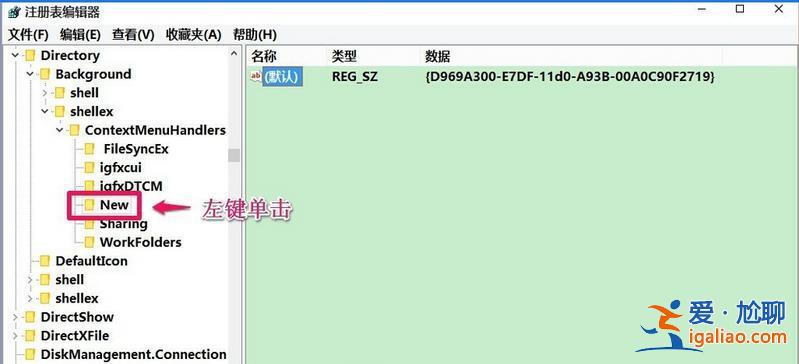
5、此時,在New對應的右側窗口,我們可以看到默認的數(shù)值數(shù)據(jù)為:{D969A300-E7DF-11d0-A93B-00A0C90F2719},左鍵雙擊:默認,在彈出的編輯字符串的對話框中,把數(shù)值數(shù)據(jù)更改為:{D969A300-E7FF-11d0-A93B-00A0C90F2719},再點擊:確定。之后重啟電腦即可。