
WPS表格如何更改線條樣式和顏色?
我們在WPS表格中編輯的時候,有時為了突出顯示,會更改表格邊框的線條樣式和顏色,那具體怎么操作呢?下面我來演示一下吧。

首先,我們打開一個空白的WPS表格用來演示,并選定設置區域。
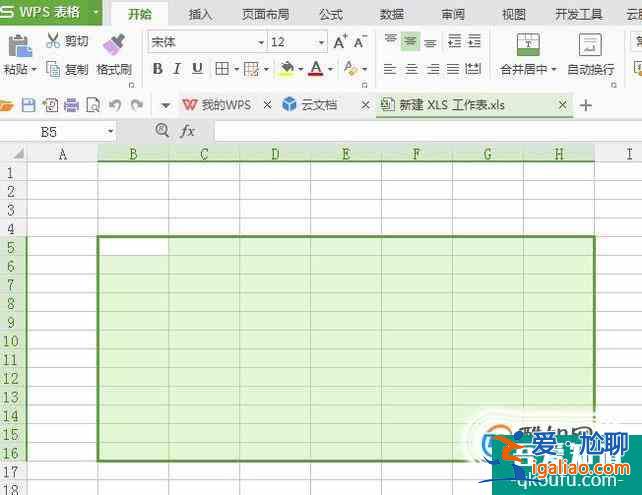
右鍵單擊選定的設置區域,彈出菜單,選擇“設置單元格格式”。
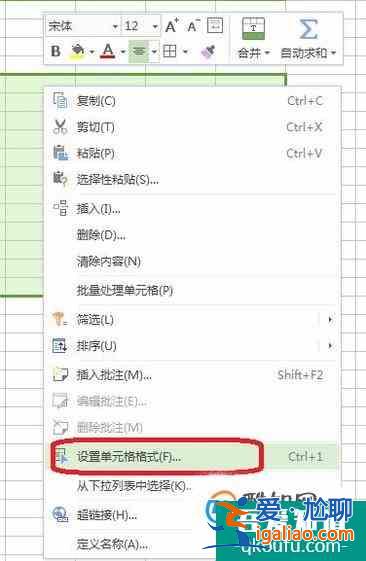
在選項框中,點擊“邊框”標簽,就可以對邊框線條樣式和顏色進行設置了。
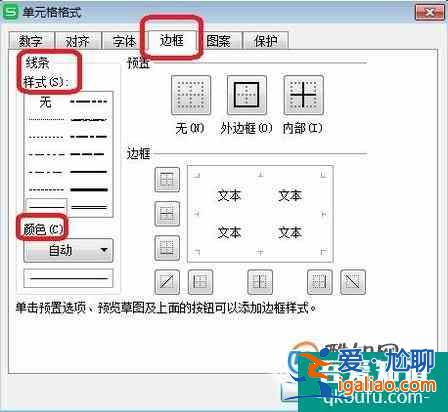
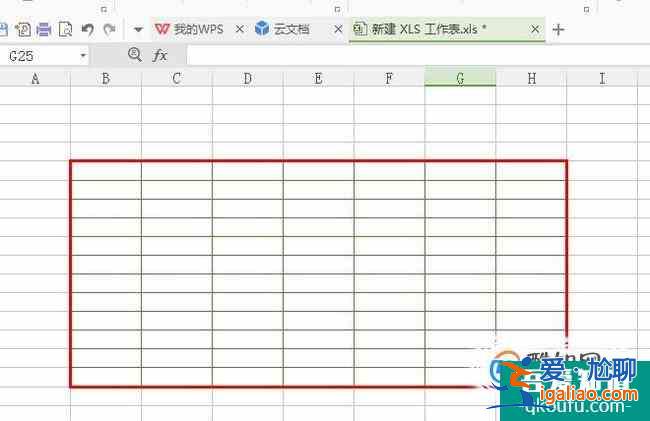
假如<愛尬聊_百科>我設置外邊框線條樣式為紅色粗線,框內為普通綠色單線,則效果如下圖所示。

我們在WPS表格中編輯的時候,有時為了突出顯示,會更改表格邊框的線條樣式和顏色,那具體怎么操作呢?下面我來演示一下吧。
首先,我們打開一個空白的WPS表格用來演示,并選定設置區域。
右鍵單擊選定的設置區域,彈出菜單,選擇“設置單元格格式”。
在選項框中,點擊“邊框”標簽,就可以對邊框線條樣式和顏色進行設置了。
假如<愛尬聊_百科>我設置外邊框線條樣式為紅色粗線,框內為普通綠色單線,則效果如下圖所示。
