

win10系統自帶截圖功能失效怎么辦?電腦自帶截圖功能失效問題解析?
哎呀,win10的截圖功能突然不能用了,這可咋辦啊?我們平時用電腦總會有各種問題,比如截圖工具失靈了,這時候該怎么辦呢?別著急,我來教你解決這個問題!
原因分析:
默認保存路徑錯誤,在正常情況下,我們并不需要改變默認保存路徑的,在點擊“保存”后,截圖就自動保存在“庫”下的“圖片”文件夾中。但是某些原因會導致默認保存路徑改變,這就導致截圖工具出現問題了。
解決方案:
1、在搜索框輸入“regedit”開啟注冊表編輯器。
2、進入路徑“HKEY_CURRENT-USERSoftwareMicrosoftWindowsCurrentVersionExplorerUser Shell Folders”。
3、雙擊右邊的“My Pictures”,在“數值數據”中輸入“%USERPROFILE%Pictures”,把保存路徑還原。
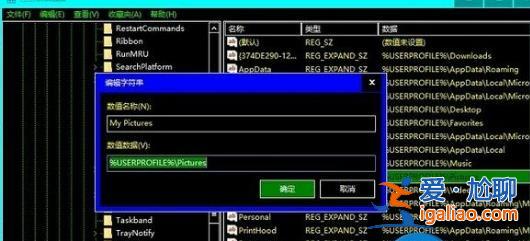
我們還可以使用圖形界面的方式解決。
1、進入路徑為“庫圖片”。
2、右擊文件夾“屏幕截圖”,在彈出的“屬性”對話框中點擊“位置”,點擊“還原默認值”,最后點擊“確定”。
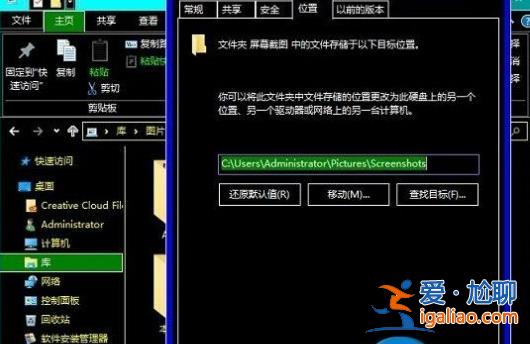
對于我們在遇到了需要解決這樣的問題的時候,我們就可以利用到上面給你們介紹的解決方法進行處理,希望能夠對你們有所幫助。
