Win11怎么調(diào)整Windows Defender的CPU占用比??
大家可能會(huì)遇到 Windows Defender 占用 CPU 資源太多的問題,這會(huì)直接影響電腦的性能。如果遇到這種情況,該怎么辦呢?其實(shí)很簡單,只要在 Windows 徽標(biāo)上點(diǎn)擊一下,然后選擇“終端管理員”進(jìn)行操作就行了。接下來,我來給大家詳細(xì)介紹一下如何調(diào)整 Win11 中 Windows Defender 的 CPU 占用率。
Win11怎么調(diào)整Windows Defender的CPU占用比?
方法一、
1、首先,按【 Win + X 】組合鍵,或【右鍵】點(diǎn)擊任務(wù)欄上的【W(wǎng)indows徽標(biāo)】,在打開的菜單項(xiàng)中,選擇【終端管理員】。
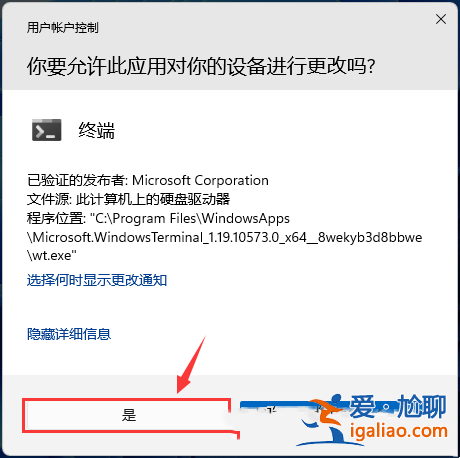
2、用戶帳戶控制窗口,你要允許此應(yīng)用對(duì)你的設(shè)備進(jìn)行更改嗎?點(diǎn)擊【是】。
3、管理員:Windows PowerShell窗口,輸入并按【回車】執(zhí)行以下命令。
Set-MpPreference -ScanAvgCPULoadFactor 50
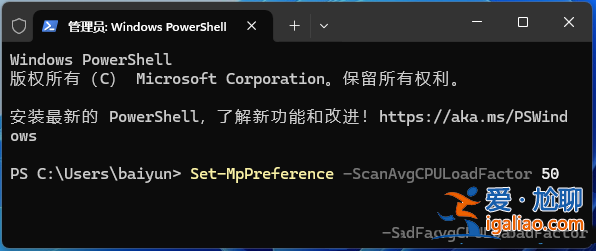
這里的50就是50%,可以輸入0、5-100,但注意0是無限制而不是禁用,最低只能設(shè)成5,默認(rèn)是50。
方法二、
1、首先,按【 Win + X 】組合鍵,或【右鍵】點(diǎn)擊任務(wù)欄上的【W(wǎng)indows徽標(biāo)】,在打開的菜單項(xiàng)中,選擇【運(yùn)行】。
2、運(yùn)行窗口,輸入【gpedit.msc】命令,按【確定或回車】打開本地組策略編輯器。
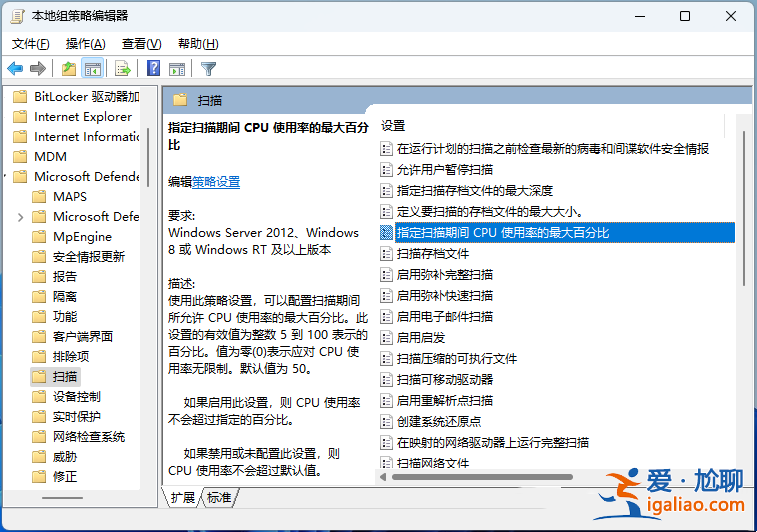
3、本地組策略編輯器窗口,依次展開到【計(jì)算機(jī)配置 - 管理模板 - Windows 組件 - Microsoft Defender 防病毒 - 掃描】。
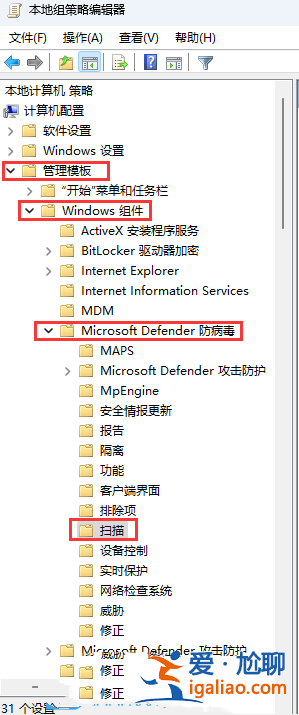
4、選擇并雙擊打開【指定掃描期間 CPU 使用率的最大百分比】。
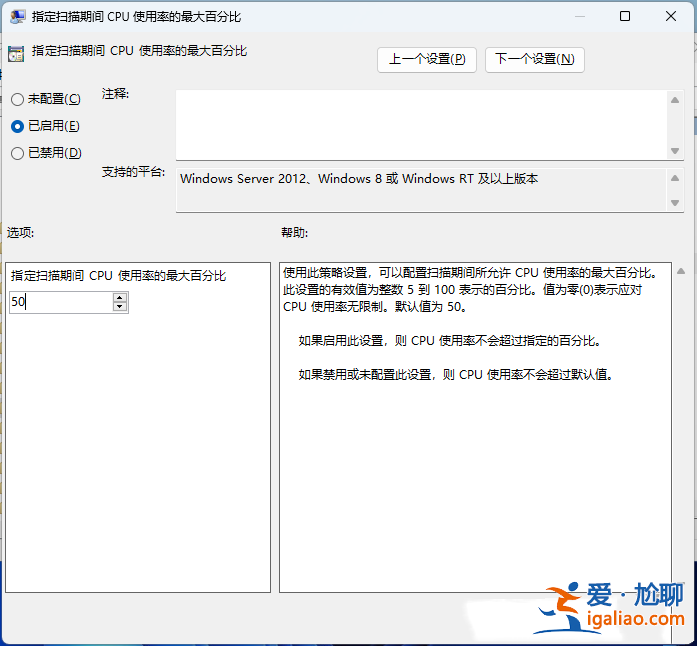
5、指定掃描期間 CPU 使用率的最大百分比窗口,選擇【已啟用】,并設(shè)置指定掃描期間 CPU 使用率的最大百分比為【50】。
使用此策略設(shè)置,可以配置掃描期間所允許 CPU 使用率的最大百分比。此設(shè)置的有效值為整數(shù) 5 到 100 表示的百分比。值為零(0)表示應(yīng)對(duì) CPU 使用率無限制。默認(rèn)值為 50。
如果啟用此設(shè)置,則 CPU 使用率不會(huì)超過指定的百分比。
如果禁用或未配置此設(shè)置,則 CPU 使用率不會(huì)超過默認(rèn)值。
方法三、
1、首先,按【 Win + X 】組合鍵,或【右鍵】點(diǎn)擊任務(wù)欄上的【W(wǎng)indows徽標(biāo)】,在打開的菜單項(xiàng)中,選擇【運(yùn)行】。
2、運(yùn)行窗口,輸入【regedit】命令,按【確定或回車】打開注冊(cè)表編輯器。
3、用戶帳戶控制窗口,你要允許此應(yīng)用對(duì)你的設(shè)備進(jìn)行更改嗎?點(diǎn)擊【是】。
4、注冊(cè)表編輯器窗口,依次展開到以下路徑:
HKEY_LOCAL_MACHINESOFTWAREPoliciesMicrosoftWindows Defender。
5、選擇【W(wǎng)indows Defender】,點(diǎn)擊【右鍵】,在打開的菜單項(xiàng)中選擇【新建-項(xiàng)】。
6、新建的項(xiàng)命名為【scan】,然后右側(cè)空白處,點(diǎn)擊【右鍵】,打開的菜單項(xiàng)中,選擇【新建-DWORD (32 位)值(D)】。
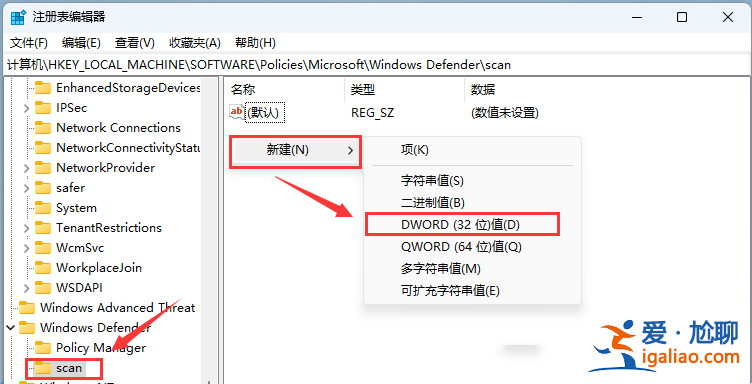
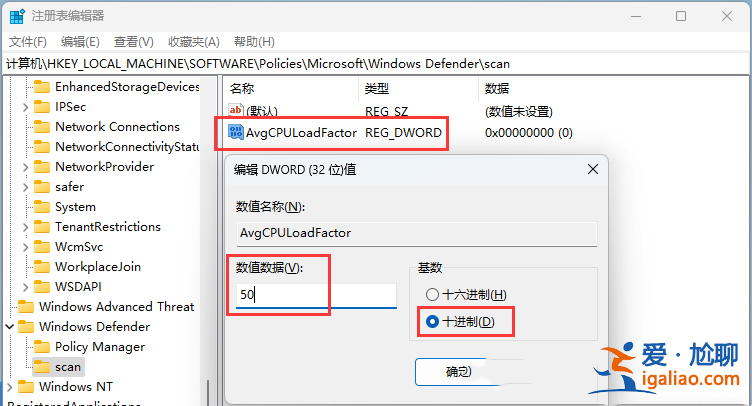
7、新建的DWORD (32 位)值(D)命名為【AvgCPULoadFactor】,然后【雙擊】打開,修改數(shù)值數(shù)據(jù)為【50】,基數(shù)選擇【十進(jìn)制】。