win10麥克風沒禁用但是沒聲音怎么辦??
大家好,你們是不是也遇到過win10麥克風沒禁用但是沒聲音的問題呢?別擔心,這個問題其實很容易解決!只需要按照下面的步驟操作就行了:1. 打開電腦的設置界面,找到隱私選項。2. 在隱私選項中,選擇“允許應用使用我的麥克風”即可。這樣就可以解決win10麥克風沒禁用但是沒聲音的問題了!如果你還有其他疑問,歡迎隨時向本站咨詢哦!
win10麥克風沒禁用但是沒聲音問題解析
方法一:
1、在開始菜單中依次點擊“設置”。

2、在設置界面下方找到“隱私”。

3、確定“允許應用使用我的麥克風”項已經打開。如果沒有打開,點擊“打開”,問題基本就可解決。

方法二:
1、在開始菜單處單擊鼠標右鍵選擇“設備管理器”進入。

2、選擇“音頻輸入和輸出”下的“麥克風陣列”。查看驅動是否安裝原版驅動。 是否正常安裝。
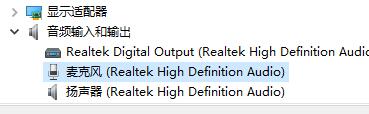
PS:建議將驅動卸載,然后用主板原配光盤安裝驅動,或去主板制造商的網站下載原配驅動重新安裝。

方法三:
1、在電腦任務欄的音量圖標上,點擊鼠標右鍵選擇“錄音設備”。
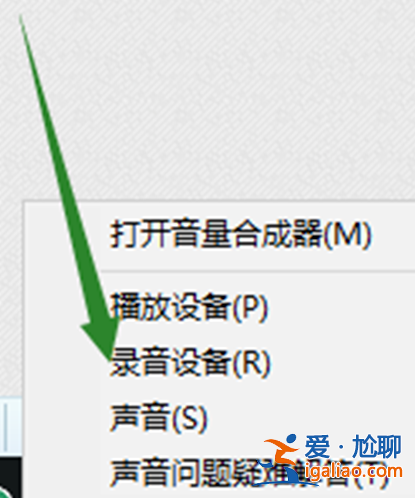
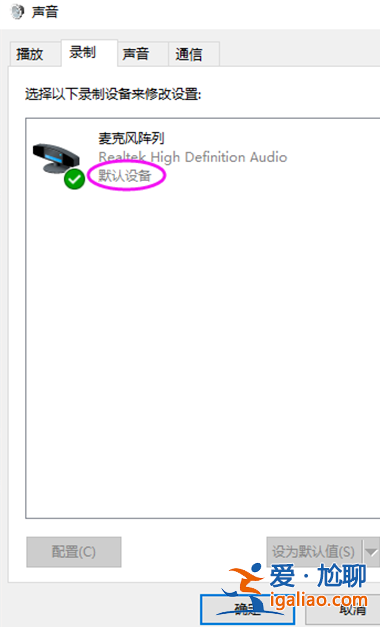
2、打開進入“聲音”屬性窗口,查看麥克風是否是為“默認設備”。如不是,則“設為默認設備”。