Win11移動硬盤不顯示怎么辦?Win11移動硬盤不顯示問題解析?
大家好!最近有些 Win11 用戶發現自己的移動硬盤在電腦上顯示不出來,這可怎么辦呢?別擔心,我們一起來看看怎么解決這個問題吧!首先,我們可以右鍵點擊電腦屏幕下方的任務欄,選擇“管理”選項,然后點擊“設備管理器”界面進行操作。這樣就可以順利地解決問題啦!接下來,我們會詳細地為大家介紹 Win11 移動硬盤不顯示問題的解決方案。
Win11移動硬盤不顯示問題解析
1、桌面右鍵點擊此電腦,在打開的菜單項中,選擇管理。

2、計算機管理窗口,左側點擊設備管理器。

3、右側找到并點擊展開通用串行總線控制器,選擇正在使用的USB接口,并點擊右鍵,在打開的菜單項中,選擇卸載設備。
注意:如果不確定是哪個接口的話,可以一個個試。

4、卸載設備窗口,點擊卸載。

5、卸載完成后,需要重新連接移動硬盤。

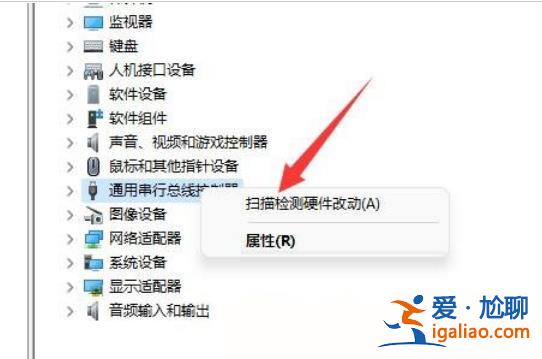
6、移動硬盤重新連接后,返回到設備管理器,再找到并右鍵點擊通用串行總線控制器,在打開的選項中,選擇掃描檢測硬件改動就可以了。