win11電腦U盤訪問被拒絕怎么辦?win11系統U盤拒絕訪問解決方法?
大家好啊,最近有些用win11系統的小伙伴發現U盤打不開啦,這是因為我們對應的某些服務被禁用了,所以很多移動設備都不能被訪問。那么遇到這種情況應該怎么辦呢?別急,今天就給大家分享一下解決方法,想看詳細操作步驟的小伙伴們可以去系統之家官網看看哦!
解決方法如下:
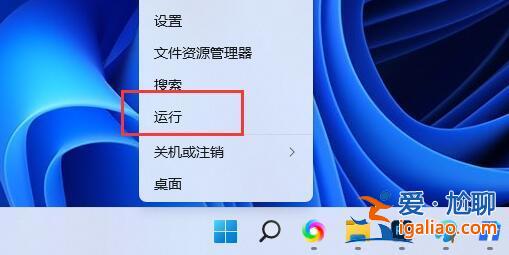
1、右擊桌面左下角的“開始”,選擇選項列表中的“運行”。
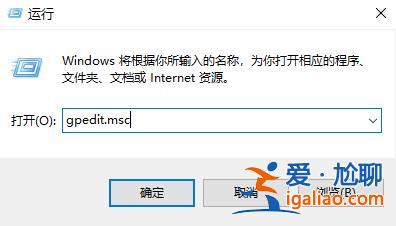
2、在彈出的運行窗口中,輸入“gpedit.msc”回車打開。
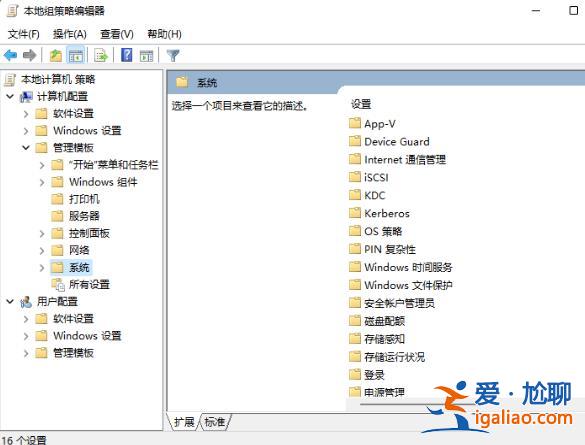
3、進入到組策略編輯器界面后,依次點擊左側欄中的“計算機配置——管理模塊——系統”。
4、然后找到右側中的“可移動磁盤: 拒絕讀取權限”雙擊打開。
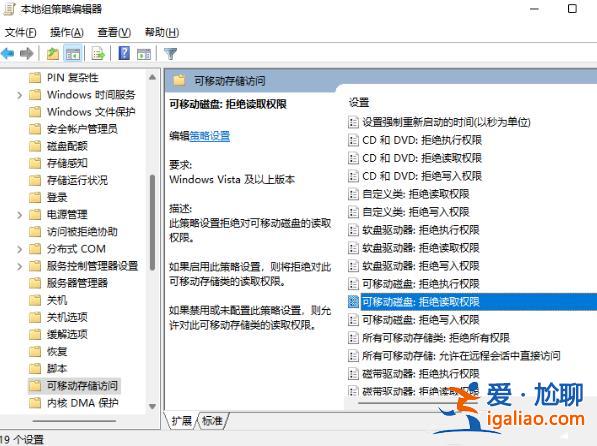
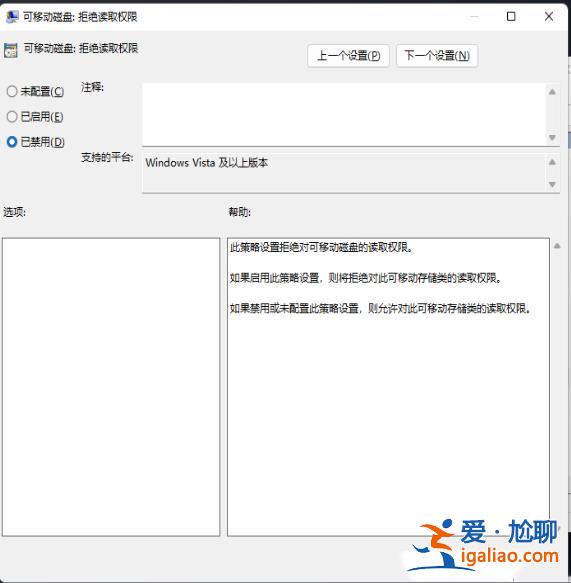
5、在打開的窗口中,將“已禁用”勾選上,點擊應用確定。
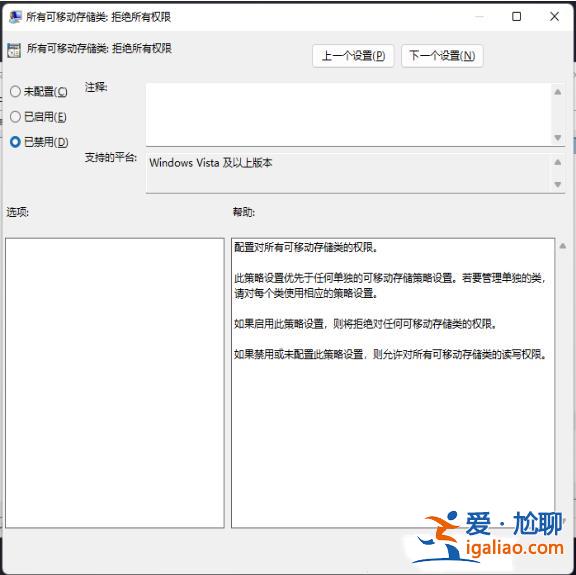
6、然后點擊左側欄中的“可移動存儲訪問”,并找到右側中的“所有可移動存儲類: 拒絕所有權限”雙擊打開。
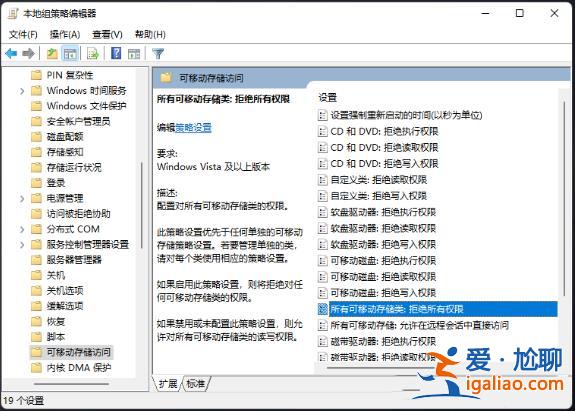
7、最后在打開的窗口中,勾選“已禁用”,點擊應用確定即可。