

Win11雙擊本地文件夾沒有反應(yīng)怎么辦??
我們在用 Win11 點兩下打開文件夾時,有時候會發(fā)現(xiàn)本地文件夾打不開。那遇到這種情況該怎么辦呢?其實很簡單,只要點一下 Windows 開始圖標(biāo)下面的服務(wù)和應(yīng)用,再找到 Windows 推送通知系統(tǒng)服務(wù),就能解決了。接下來就給大家詳細(xì)講一下 Win11 雙擊本地文件夾沒反應(yīng)的問題怎么處理。
方法一:
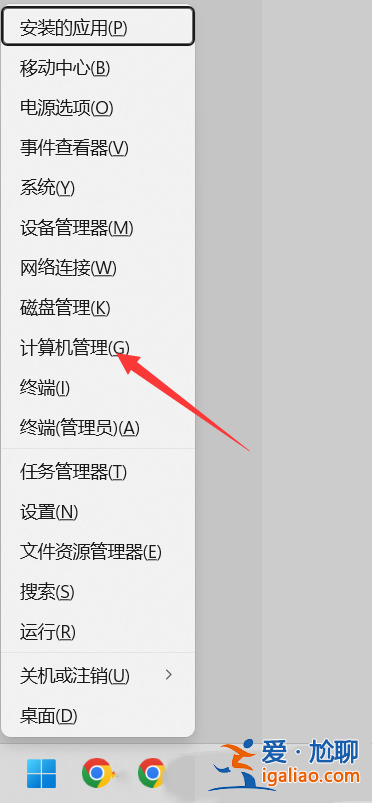
1、首先,按鍵盤上的【 Win + X 】組合鍵,或右鍵點擊任務(wù)欄上的【W(wǎng)indows 開始徽標(biāo)】,打開的隱藏菜單項中,選擇【計算機管理】。
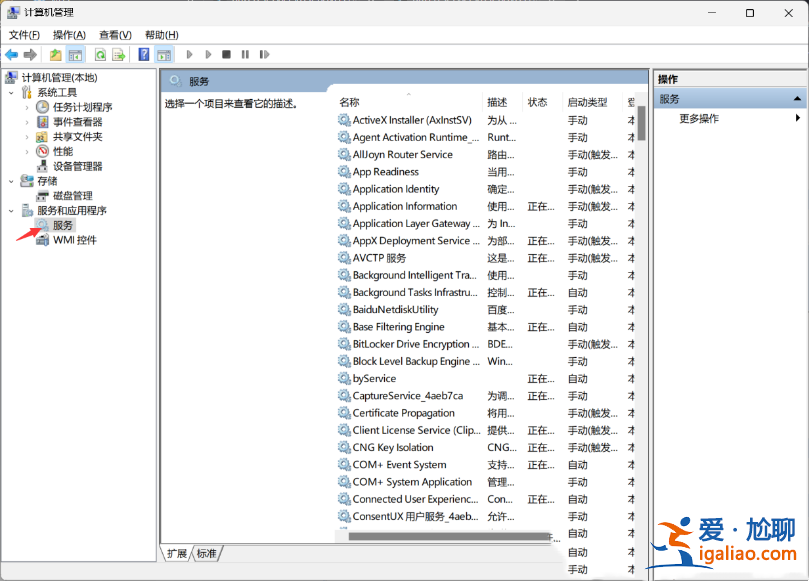
2、計算機管理窗口,左側(cè)邊欄點擊展開【服務(wù)和應(yīng)用程序 > 服務(wù)】。
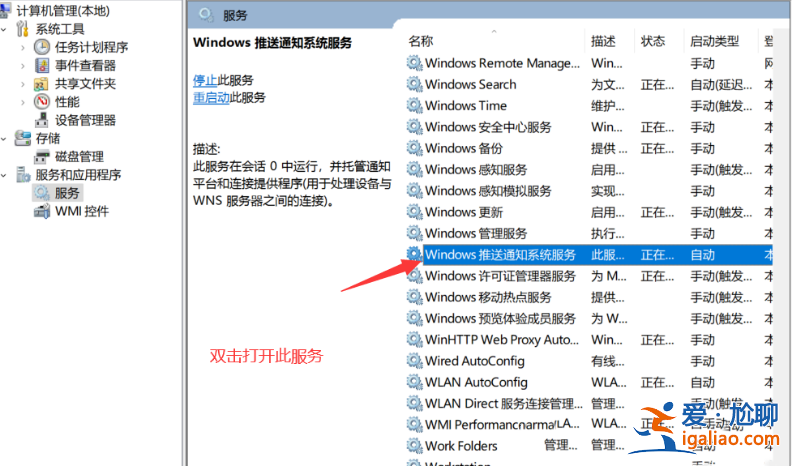
3、然后在右側(cè)找到并雙擊打開名稱為【W(wǎng)indows 推送通知系統(tǒng)服務(wù)】。
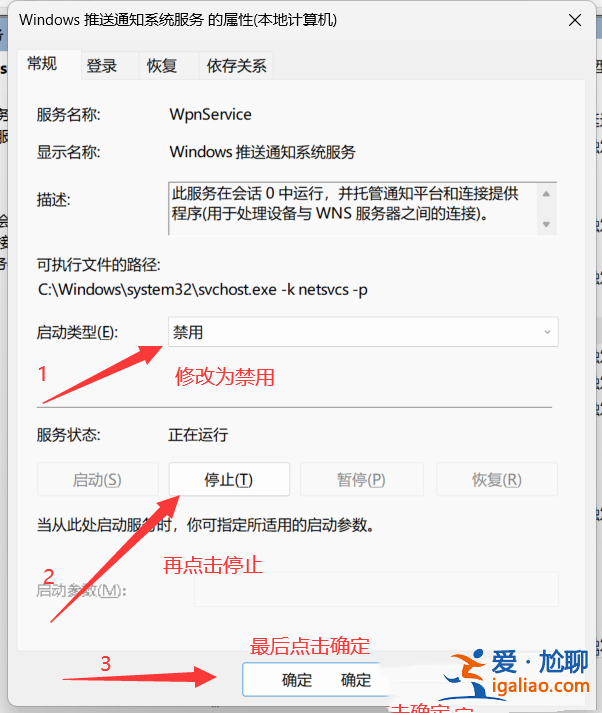
4、Windows 推送通知系統(tǒng)服務(wù) 的屬性(本地計算機)窗口,啟動類型修改為【禁用】,再點擊【停止】,最后點擊【確定】。
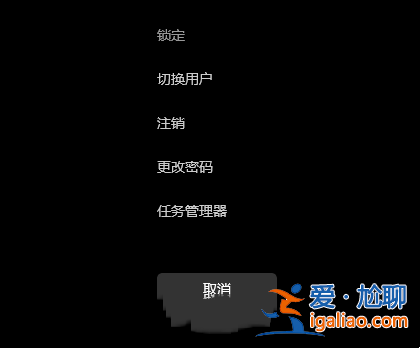
5、按【 Ctrl + Alt + Del 】組合鍵后,調(diào)出鎖定界面,然后點擊【任務(wù)管理器】。
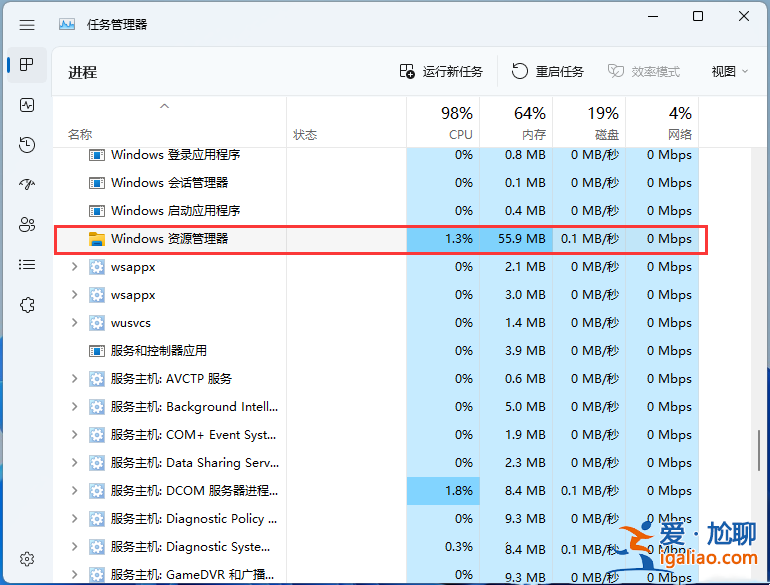
6、任務(wù)管理器窗口,找到名稱為【W(wǎng)indows 資源管理器】的進(jìn)程。
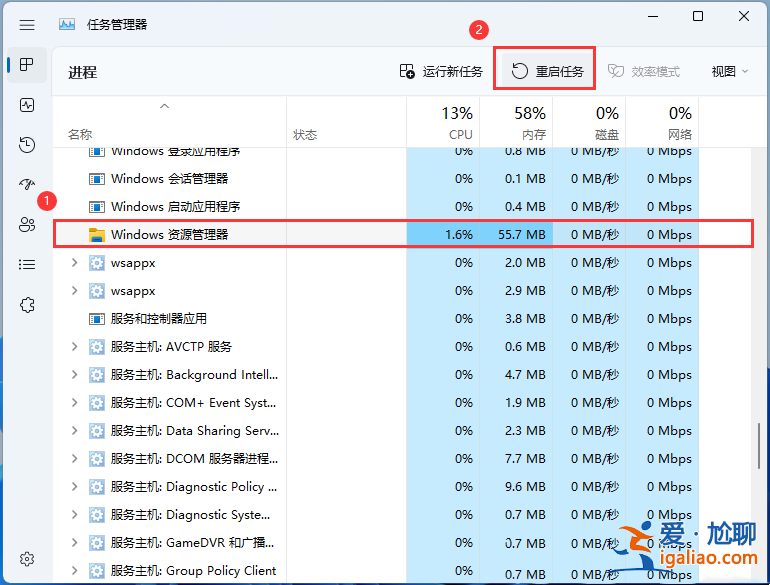
7、選擇【W(wǎng)indows 資源管理器】進(jìn)程后,再點擊右上方的【重啟任務(wù)】,即可重啟Windows 資源管理器,這其實是Windows 資源管理器進(jìn)程explorer.exe結(jié)束后,又重新啟動的過程。
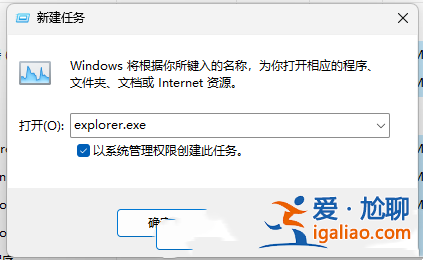
8、如果不小心結(jié)束了Windows 資源管理器進(jìn)程,也可以在任務(wù)管理器窗口,點擊右上方的【運行新任務(wù)】。
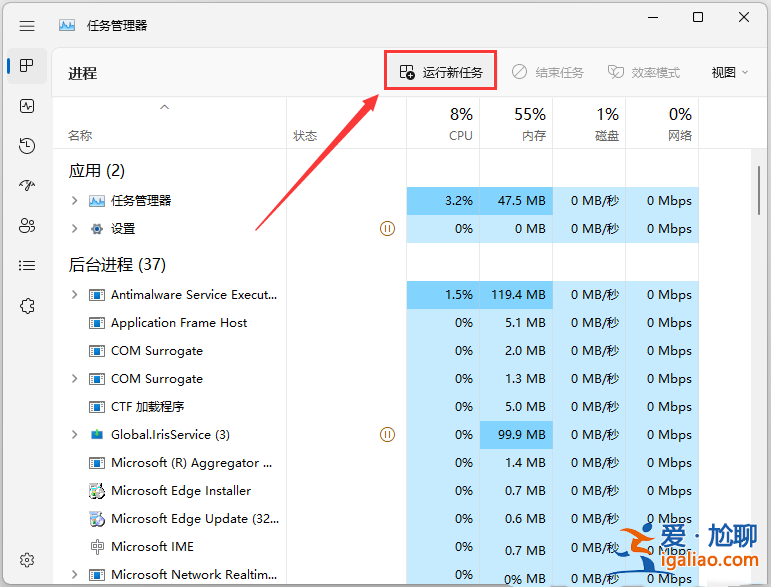
9、新建任務(wù)窗口,輸入【explorer.exe】命令,按【確定或回車】,即可重新啟動Windows 資源管理器(建議勾選以系統(tǒng)管理權(quán)限創(chuàng)建此任務(wù))。
方法二:
1、【右鍵】點擊桌面空白處,在打開的菜單項中,選擇【新建文本文檔】。
2、新建文本文檔窗口,輸入以下內(nèi)容:
@echo off
taskkill /f /im explorer.exe
CD /d %userprofile%AppDataLocal
DEL IconCache.db /a
start explorer.exe
cho 執(zhí)行完成
3、內(nèi)容輸入完成后,點擊新建文本文檔【右上角的關(guān)閉】,然后在彈出的窗口中,點擊【保存】。
4、點擊該文本文檔,按【F2】鍵,可以快速重命名,將文件格式改為【.bat】,再按【回車確定】。

5、最后,【右鍵】點擊該文件,在打開的菜單項中,選擇【以管理員身份運行】。
