win11電腦只有以太網不顯示WLAN怎么解決??
最近有不少用 win11 系統的人發現他們的電腦只有以太網,沒有顯示 WLAN,這就意味著他們只能用一種網絡類型,尤其是無線網絡經常不能用。出現這個問題的原因有很多,今天我們來總結一下五種最常見的問題和對應的解決方法。希望今天的 win11 教程能幫到大家解決問題。接下來就跟著我一起來看看詳細的步驟吧!
win11電腦只有以太網不顯示WLAN怎么解決
方法一:路由器問題
1、 確認問題是否與Wi-Fi有關,可以用手機連接Wi-Fi進行檢查。
2、 如果不是Wi-Fi問題,則很可能是無線網絡接口損壞了,需要對路由器進行維修或更換。
方法二:關閉了wifi網絡服務項目
1、 首先打開“開始”菜單,并進入“設置”。

2、 選擇“疑難解答”。

3、 在列表中選擇“其他疑難解答”。

4、 點擊“運行”右邊的“Internet連接”即可開始診斷。

方法三:缺乏近期的網口驅動程序
1、首先打開“開始”菜單,搜索并打開“設備管理器”。

2、找到網絡電源適配器下的無線網卡設備,右鍵點擊并選擇“更新驅動程序”。

3、選擇“自動搜索驅動程序”以便讓計算機自動搜索并安裝必要的驅動程序。
方法四:服務設置
1、首先點擊“開始菜單”或“搜索按鈕”。

2、搜索并打開“服務”。

3、在服務列表中,找到“ WLANAutoConfig”服務并雙擊打開。
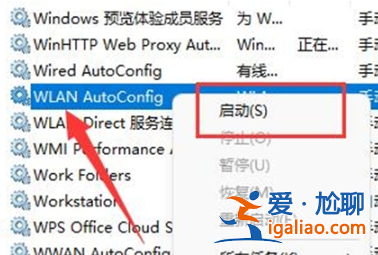
4、將“啟動類型”改為“自動”,并點擊下方的“啟動”按鈕。

5、最后點擊“確定”保存更改,并重新啟動計算機,這樣就應該可以看到Wi-Fi圖標了。
方法五:網絡重置
1、首先打開“設置”,進入“網絡和Internet”。

2、在其中選擇“高級網絡設置”。
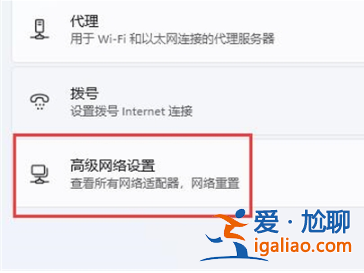
3、點擊“網絡重置”。

4、最后點擊“立即重置”即可解決問題。(電腦會自動重啟,記得保存文件)