

win11設置默認瀏覽器的方法?
有網友升級安裝了win11系統后,不習慣使用win11默認的瀏覽器,想換成自己平常習慣使用的瀏覽器.那么win11如何設置默認瀏覽器?下面小編就教下大家win11設置默認瀏覽器的方法.
首先,打開設置(Windows鍵盤快捷鍵Win+I),從左窗格轉移到應用程序選項卡。然后,單擊右側窗格中的“默認應用程序”。
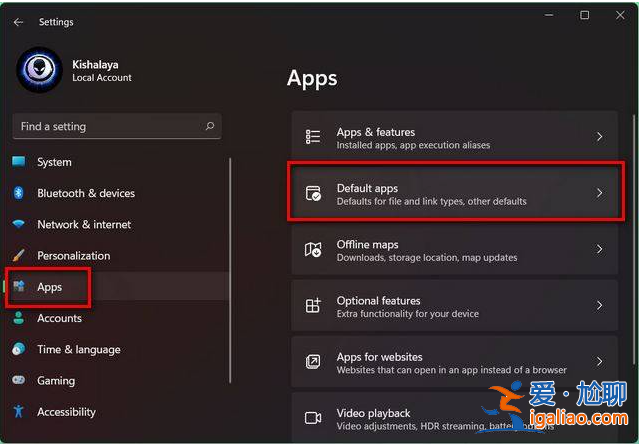
注:您還可以單擊Chrome(或Firefox)設置中的默認設置按鈕,直接進入Windows11中的默認應用頁面。
現在,在搜索應用字段中,輸入當前Windows11PC上默認瀏覽器的應用名稱。就我而言,它是Mozilla Firefox,但是如果你不確定的話,最好是MicrosoftEdge。
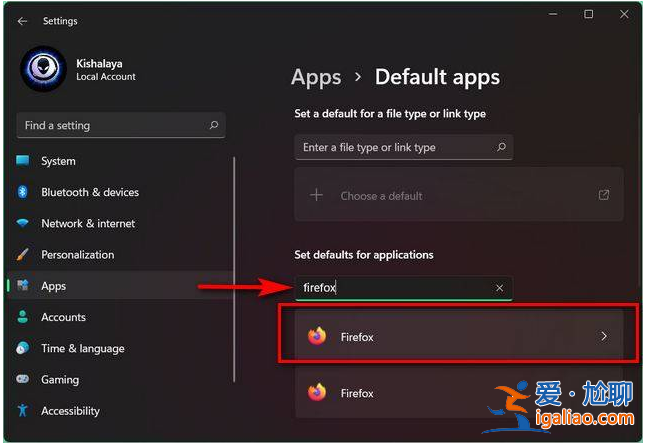
注:Windows11中的默認瀏覽器是Edgechromium,所以如果您已經安裝了新的操作系統,您需要在這里搜索Microsoft Edge。假如你已經從現有的Windows10安裝了升級,你的默認設置就會被保留,所以你需要在Windows10中搜索默認的瀏覽器應用。
您現在將看到一個擴展名和文件類型列表,包括.html、.svg、.pdf、.php等,其中Firefox是默認應用程序。點擊一個擴展,然后使用彈出菜單把默認設置改為你想在Windows11中使用的瀏覽器。
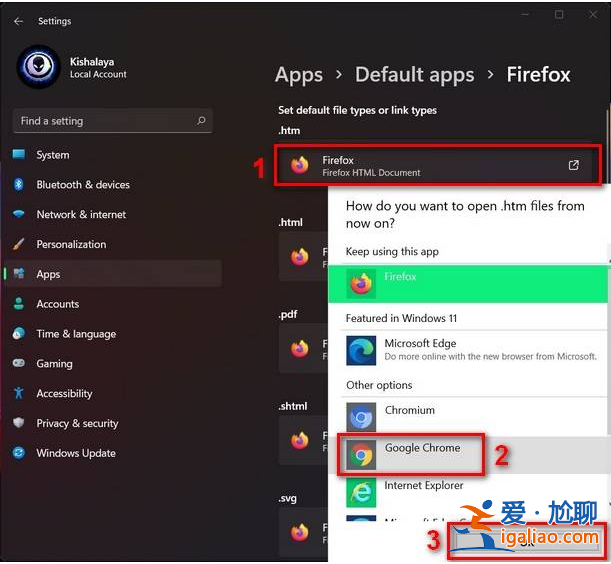
在你改變了你所有擴展的默認瀏覽器之后重啟Windows11電腦。Chrome現在就成了打開所有這些擴展程序和文件類型的默認應用程序。默認Web瀏覽器安裝在Windows11上。
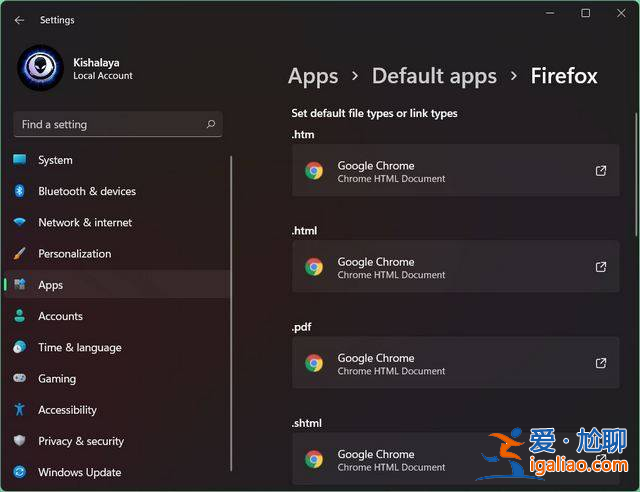
以上就是win11設置默認瀏覽器的方法,希望能幫助到大家。
