

win10系統(tǒng)提示無(wú)法訪問(wèn)指定設(shè)備路徑或文件的解決方法?
在windows 10系統(tǒng)中我們可以通過(guò)雙擊來(lái)運(yùn)行程序。但是當(dāng)我們?cè)?u>win10系統(tǒng)中雙擊后無(wú)法打開(kāi)程序的情況該怎么解決呢?最近使用Win10系統(tǒng)的用戶在win10中運(yùn)行程序就遇到了windows 無(wú)法訪問(wèn)指定設(shè)備路徑或文件的錯(cuò)誤提示,該怎么辦呢?下面小編給大家分享下具體的解決方法。向大家會(huì)喜歡。
win10系統(tǒng)無(wú)法訪問(wèn)指定設(shè)備路徑或文件的解決方法:
方法一:
1.首先找到無(wú)法打開(kāi)的文件或文件夾,鼠標(biāo)右鍵選擇屬性打開(kāi)。
2.切換到【安全】選項(xiàng),接著點(diǎn)擊【高級(jí)選項(xiàng)】打開(kāi)。
3.在【高級(jí)安全設(shè)置】窗口中點(diǎn)擊所有者后的【更改】按鈕打開(kāi),進(jìn)入下一步。
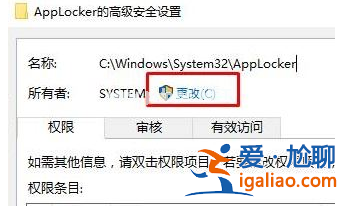
4.輸入當(dāng)前系統(tǒng)使用的用戶名,如果不知道用戶名是什么點(diǎn)擊【高級(jí)】,接著再點(diǎn)擊【立即查找】。
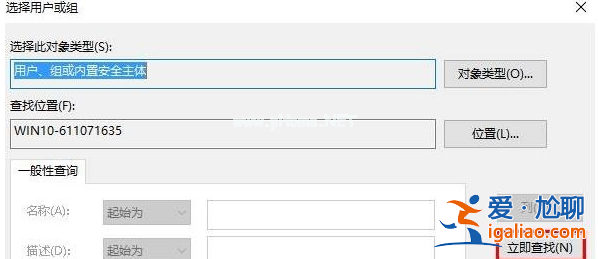
5.在搜索結(jié)果中我們可以看到我們的用戶名,,選中該用戶名,然后點(diǎn)擊【確定】。
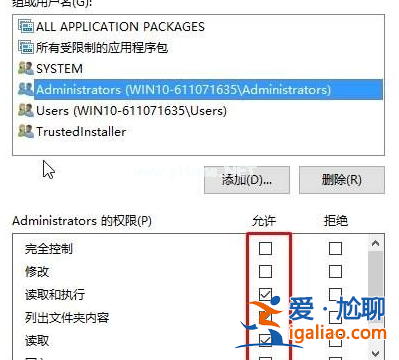
6.重新回到屬性界面,切換到【安全】選項(xiàng),點(diǎn)擊【編輯】,在上面框中選擇剛添加的用戶名,在下面框中全部勾選“允許”,點(diǎn)擊 確定即可。
方法二:
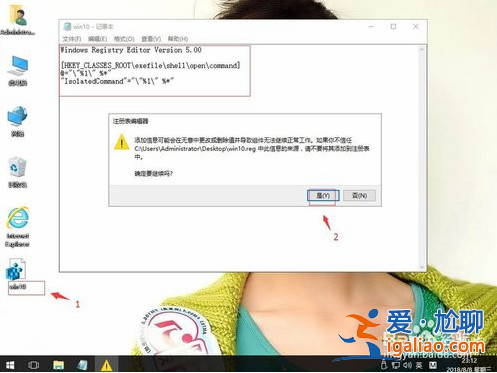
在win10系統(tǒng)桌面上,空白處。右鍵,新建-文本文檔。雙擊打開(kāi)新建文本文檔。
把下面代碼復(fù)制,粘貼上去。
Windows Registry Editor Version 5.00
[HKEY_CLASSES_ROOT\exefile\shell\open\command]
@="\"%1\" %*"
"IsolatedCommand"="\"%1\" %*"
單擊文件,另存為win10.reg。單擊保存。
雙擊win10.reg。再單擊是。這樣就解決了。
以上介紹的內(nèi)容就是關(guān)于win10系統(tǒng)無(wú)法訪問(wèn)指定設(shè)備路徑和文件的解決方法
