

Win10專業版如何找到并添加快速啟動欄??
有的朋友在使用win10系統的時候,想要設置快捷啟動應用程序,苦于找不到“快捷啟動欄”在哪里,其實在win7及其以上版本中則以鎖定到任務欄代替“快速啟動欄”。所以今天就來給大家介紹下win10的任務欄設置快捷啟動程序。
步驟如下:
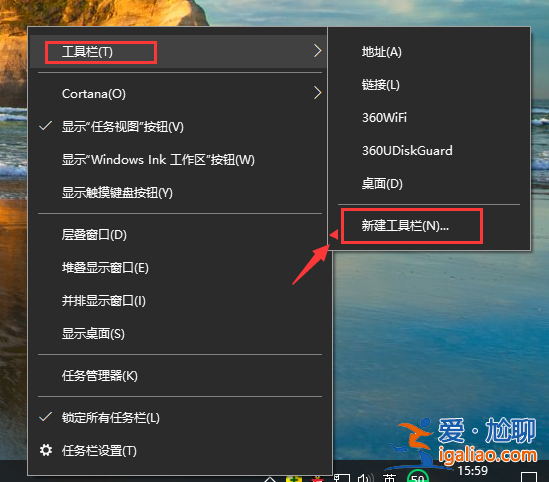
1、在任務欄空白處點擊鼠標右鍵選擇“工具欄”—“新建工具欄”,如下圖:
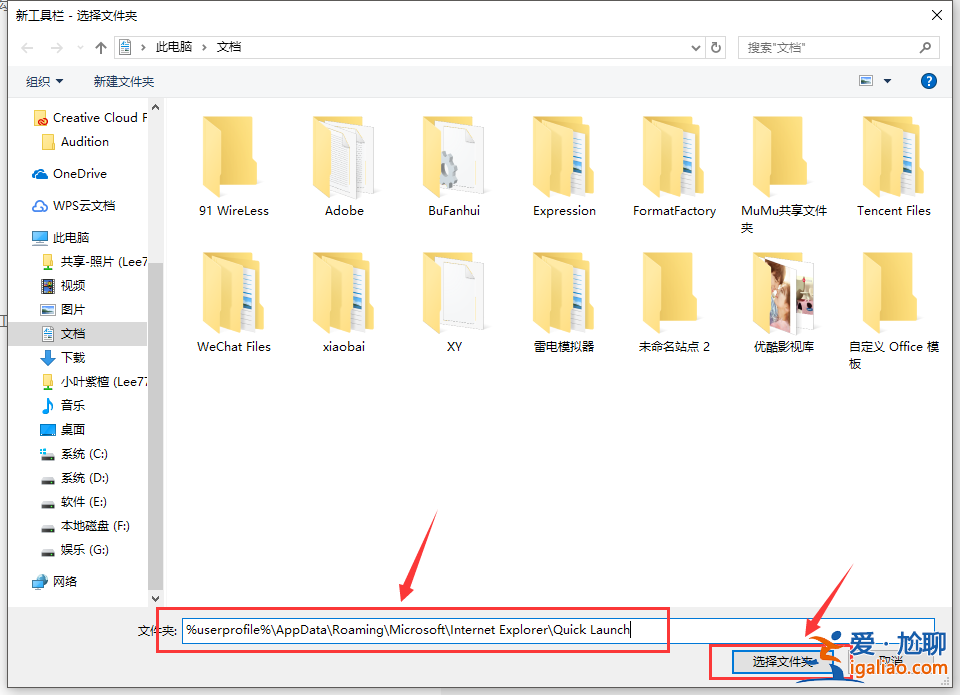
2、在文件夾里面輸入這個路徑:%userprofile%\AppData\Roaming\Microsoft\Internet Explorer\Quick Launch 然后點擊“選擇文件夾”,如下圖:
應用程序電腦圖解2
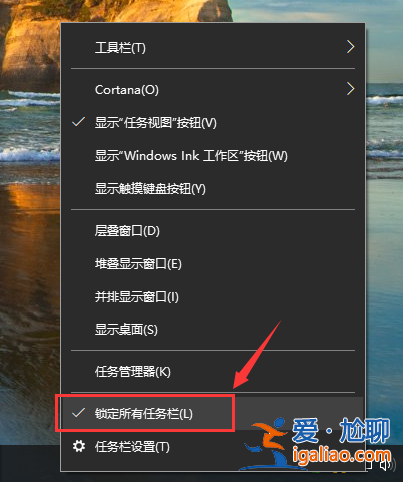
3、在任務欄上空白處右鍵,把鎖定任務欄的勾去掉;如下圖:
快捷菜單電腦圖解3
4、然后在Quick Launch的位置往左邊移動,移動完成后,在“Quick Launch”上單擊右鍵,把“顯示文本”和“顯示標題”的勾全部去掉;如下圖:
移動前:

快捷方式電腦圖解4

任務欄電腦圖解5
移動后:

應用程序電腦圖解6
5、然后把任務欄往左邊移動到合適位置,然后在任務欄單擊右鍵,勾選“鎖定任務欄”即可。如下圖:
移動前:

任務欄電腦圖解7
移動后:

快捷菜單電腦圖解8
以上就是Win10如何找到并添加快速啟動欄的方法。
