

Win10系統任務欄變成灰白色的解決方法??
越來越多的用戶開始升級到win10系統,但是在使用過程中難免會出現一些難以解決的問題。有些用戶發現他們的電腦任務欄變灰了,不知道該怎么辦?遇到這個問題不用擔心,下面小編會為你帶來詳細的解決方法。
方法 教程
1.打開Windows+R,輸入regedit回車,打開注冊表編輯器。

2,定位到HKEY_CURRENT_USER\\\\Software\\\\Microsoft\\\\Windows\\ \\CurrentVersion\\\\Search\\\\Flighting\\\\0\\\\SearchBoxTransparencyBackground
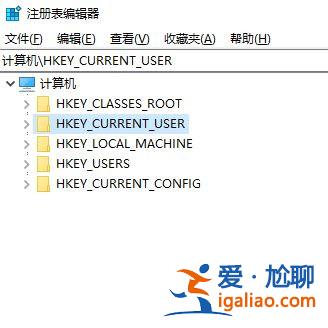
3.雙擊右側的Value值,修改數值數據。規則如下:
1 可調范圍為0~100十進制
20就是所謂的完全透明,100就是完全不透明的白色
方法二:
1.在左下角的搜索框中輸入powershell并回車,右鍵運行Windows PowerShell
2.在Administrator中輸入以下命令:Windows PowerShell:
Get-AppXPackage -Name Microsoft.Windows.Cortana | Foreach {Add-AppxPackage -DisableDevelopmentMode -Register $$_.InstallLocation\\\\AppXManifest.xml}
方法三:
1.打開Windows+ R并輸入regedit并回車打開注冊表編輯器。
2,定位到
HKEY_CURRENT_USER\\\\SOFTWARE\\\\Microsoft\\\\Windows\\ \\CurrentVersion\\\\Search\\\\Flighting\\\\0\\\\WhiterSearchBox 和 HKEY_CURRENT_USER\\\\SOFTWARE\\\\Microsoft\\\\Windows\\\\CurrentVersion\\\\Search\\\\Flighting\\\\1\\\\WhiterSearchBox 將右側窗口中的 Value 修改為0.
方法四:
在系統下新建一個記事本文件,將以下命令復制到記事本中:
回聲關閉
REG DE
LETE HKCU\\\\Software\\\\Microsoft\\\\Windows\\\\CurrentVersion\\\\Search\\\\Flighting\\\\0 /f
REG DELETE HKCU\\\\Software\\\\Microsoft\\\\Windows\\\\ CurrentVersion\\\\Search\\\\Flighting\\\\1 /f
Taskkill /f /IM explorer.exe
啟動 /IM explorer.exe
在 后,點擊另存為,選擇所有文件類型,在文件名后添加.bat,如taskbar.bat,生成bat文件。 然后在Cortana中搜索任務計劃,右鍵任務計劃庫,選擇新建任務。
General選項卡下的名稱描述是任意的,在trigger中創建,條件是什么時候啟動。在操作選項卡中
Create,執行腳本,通過瀏覽選擇上面創建的bat文件進行確認。
在設置選項卡中,由于默認設置是停止任務超過x天,建議您手動取消選中此選項卡,使任務沒有超時限制。
另外,觸發器在新建觸發器的時候也有這個選項。請確保沒有勾選這個選項。
所有設置完成后,重啟電腦看看效果。
以上是win10電腦的灰白色任務欄的解決方法。
