

Win10電腦出現停止代碼內存管理錯誤如何解決??
Win10系統如何解決停止碼內存管理?什么是內存管理?內存管理控制和協調計算機內存,將塊分配給各種正在運行的程序以優化整體系統性能。由于內存管理在操作系統的運行中起著重要作用,因此遇到問題時,您將遇到藍屏死機。一個朋友反映,當我遇到Win10系統以停止代碼內存管理錯誤時,下一個小系列將向您簡要介紹該解決方案。
停止代碼內存管理錯誤的可能原因
通常,停止代碼內存管理錯誤與硬件故障,軟件故障和固件問題密切相關。
這是停止代碼內存管理錯誤的某些原因。
-RAM失敗。
-文件系統損壞。
-軟件或硬件沖突。
-過時的硬件。
-磁盤錯誤。
-BIOS錯誤。
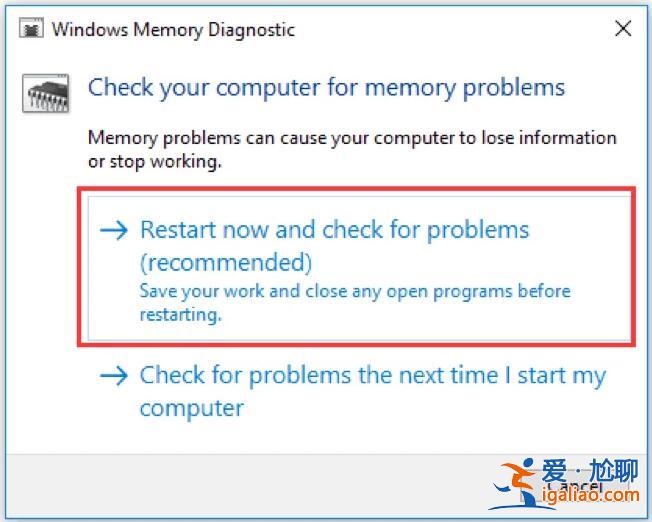
方法1:使用Windows內存診斷工具
收到內存管理錯誤后,您可以使用Windows內存診斷工具測試計算機的問題。
步驟1:按Windows + R啟動“運行”對話框窗口,在框中鍵入mdsched.exe,然后按Enter鍵運行Windows內存診斷工具。
步驟2:在內存診斷內存中在診斷界面中,有兩個選項可用于檢查內存問題:立即重啟并檢查問題建議,并在下次啟動計算機時檢查問題。
選擇第一個選項以繼續。
步驟3之后:彈出窗口將關閉,您的計算機將立即重新啟動。
請稍等片刻,Windows內存診斷工具界面將顯示并自動測試內存問題。
步驟4:這可能需要幾分鐘,請耐心等待,直到過程完成。
登錄后,將再次顯示測試結果。
然后計算機將返回Windows桌面。
注意:保存工作并關閉所有打開的程序,以確保數據安全,然后單擊立即重新啟動并檢查問題。
方法2:檢查并修復文件系統
MiniTool分區向導是出色的分區管理器軟件。
有了它,您可以快速修復文件系統。
步驟1:免費下載并安裝分區向導。
然后運行它并訪問其主界面。
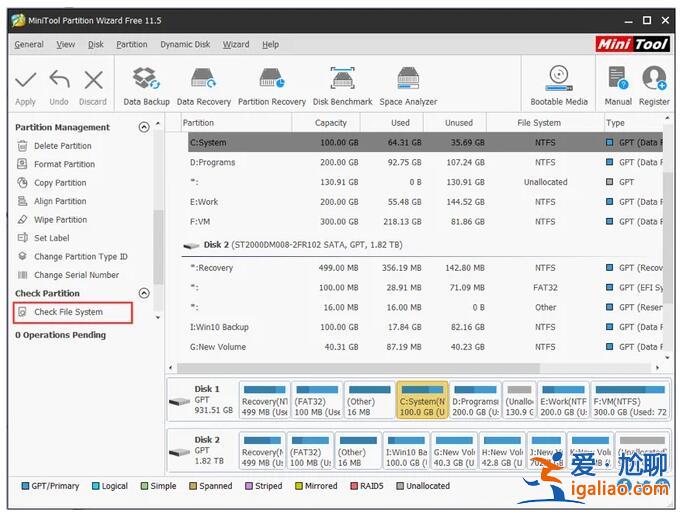
步驟2:在此界面中,此處列出了所有驅動器。
選擇系統驅動器并單擊左側面板中的Check File System。
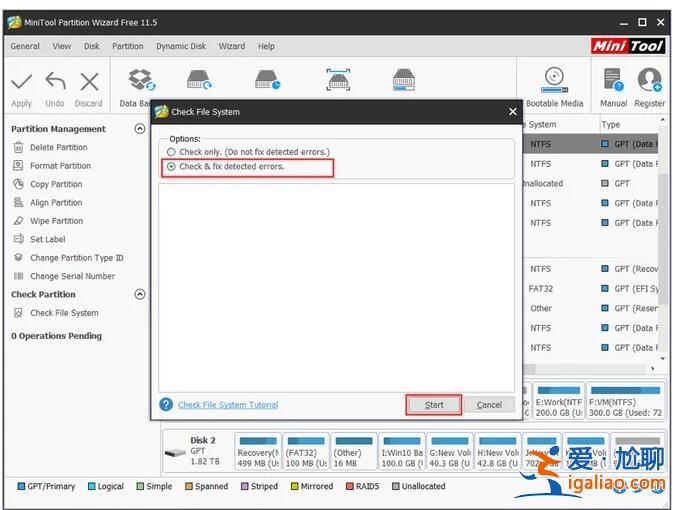
步驟3:選擇“檢查并修復檢測到的錯誤”選項,然后單擊開始按鈕以執行操作。
上面的介紹是關于Win10系統停止代碼內存管理錯誤的解決方案。
