

win11不支持8代以下怎么解決?
如果你最近打算把電腦升級(jí)到win11,但是發(fā)現(xiàn)win11不支持8代以下cpu,所以下面讓我們一起來看一下win11不支持8代以下怎么解決吧。
win11不支持8代以下cpu怎么解決:
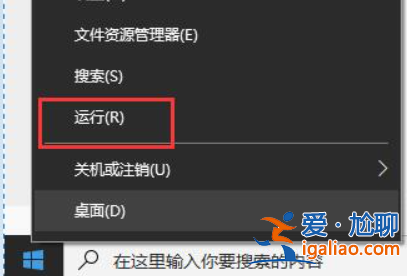
1.首先我們右鍵點(diǎn)開左下角開始菜單,并選擇“運(yùn)行”
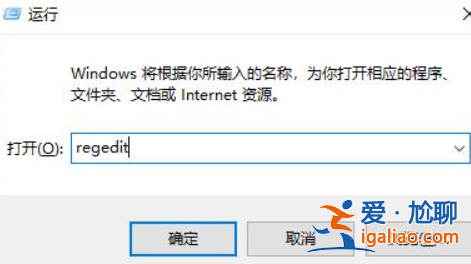
2.然后在其中輸入“regedit”回車確定打開注冊(cè)表。
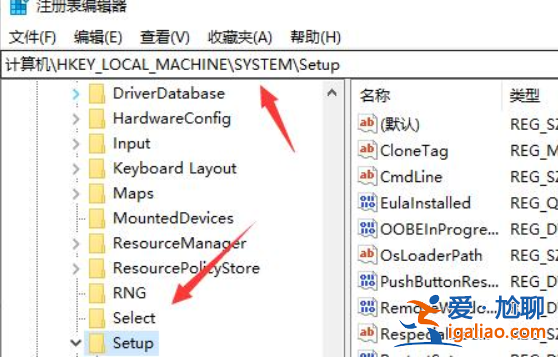
3.接著依次進(jìn)入“HKEY_LOCAL_MACHINE”-“SYSTEM”-“Setup”位置。
4.然后在其中新建一個(gè)名為“LabConfig”的項(xiàng)。
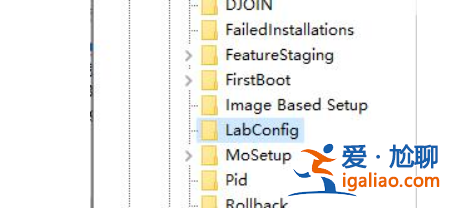
5.完成后,進(jìn)入該項(xiàng),然后在右側(cè)選擇“新建”一個(gè)“DWORD值”
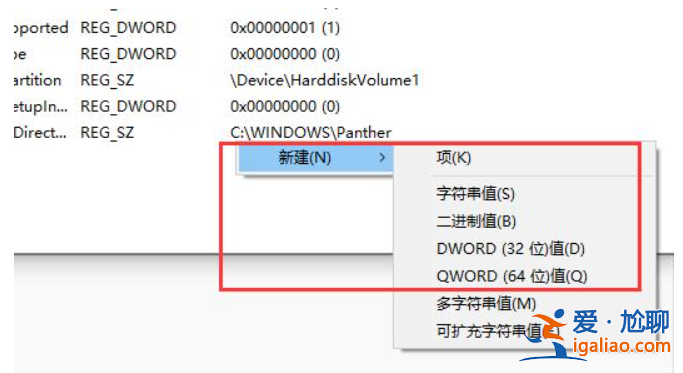
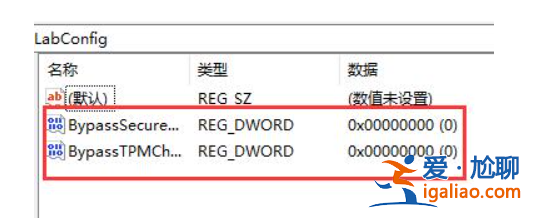
6.將它命名為“BypassTPMCheck”,雙擊打開并將值更改為“00000001”,再新建一個(gè)名為“BypassSecureBootCheck”的值,再將數(shù)值也更改為“00000001”
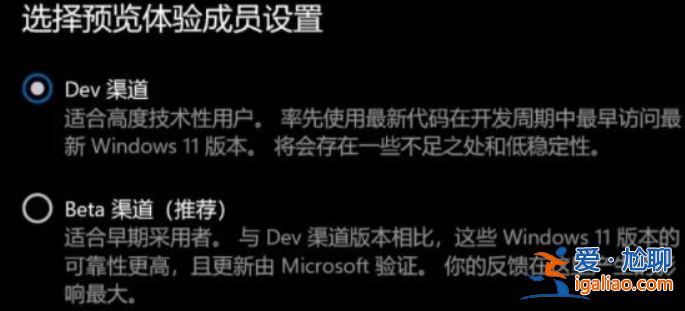
7.更改完成后,我們只需要進(jìn)入windows預(yù)覽體驗(yàn)計(jì)劃,就可以正常更新win11系統(tǒng)了。
總結(jié):
以上就是小編的分享,希望對(duì)你有所幫助,感謝您看到這里。
