

win11筆記本一聯網網絡就卡怎么辦?
如果用戶有時候遇到了筆記本聯網win11網絡就卡的話就會體驗非常糟糕, 那么要怎么避免再一次遇到此問題的出現呢,下面就是關于win11筆記本網絡卡頓怎么解決的內容。
方法/步驟:
方法一:卸載驅動重新安裝
1、首先點擊左下角的跳過 , 直接跳過進入系統但是此時會缺少驅動 。
2、然后點擊左下角的win圖標 , 打開設置 。

3、然后選擇里面的“設備管理器” 。
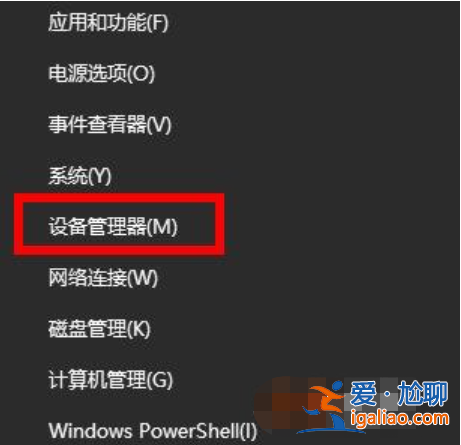
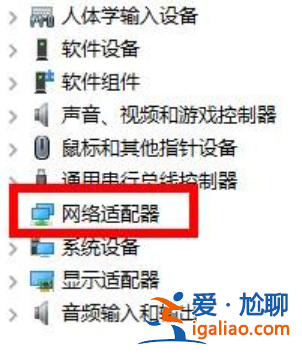
4、進入之后可以看到“顯示適配器”選項 , 點擊進入 。
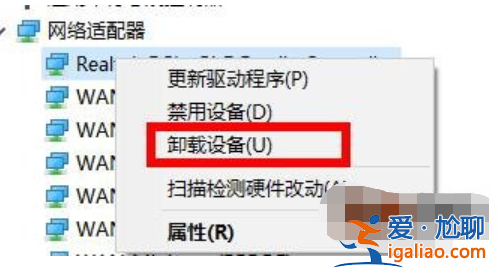
5、右擊自己的顯卡 , 然后點擊“卸載設備” 。
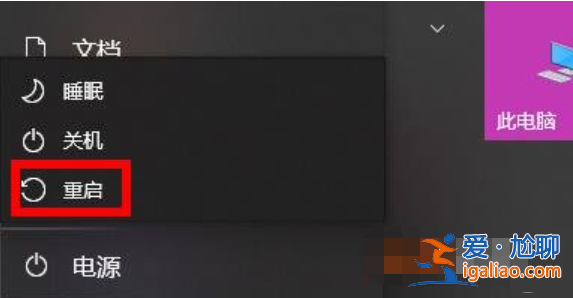
6、卸載完成后重新下載一個驅動進行安裝 ,最后重啟一下電腦就可以解決問題了
方法二:重置 winsock 目錄
1、鼠標右鍵點擊任務欄上的【開始圖標】,選擇Windows 終端 (管理員)。

2、在窗口中輸入【netsh winsock reset】命令,按下回車鍵執行。
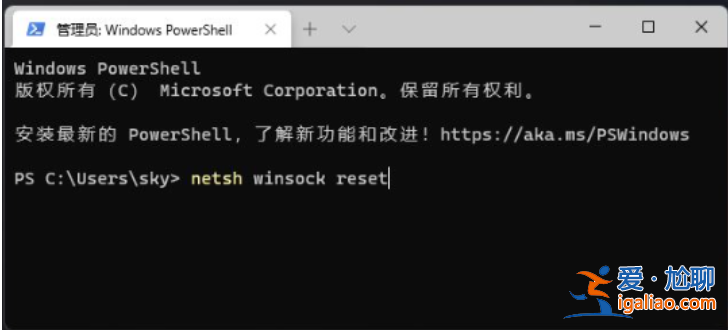
3、提示【成功地重置 winsock 目錄。你必須重新啟動計算機才能完成重置】即可。

方法三:重新啟動DNS Client的服務
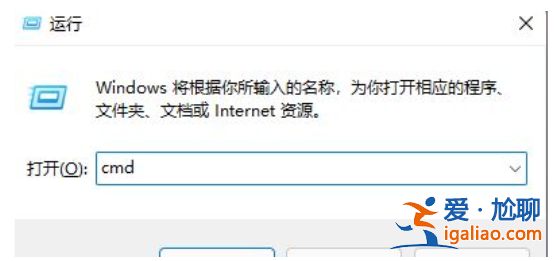
1、按下鍵盤(Win+R)組合鍵打開運行框,輸入【cmd】,按回車打開命令提示符窗口。
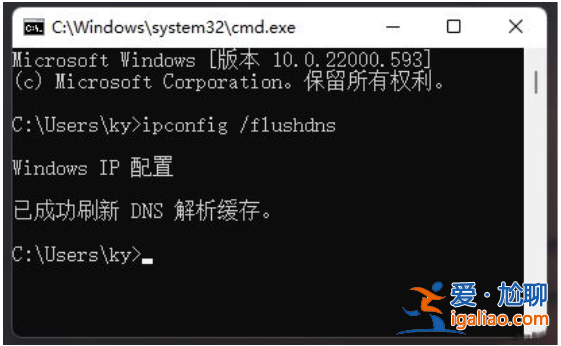
2、在命令提示符窗口中輸入【ipconfig /flushdns】 命令,回車鍵執行,提示已成功刷新 DNS 解析緩存即可。
3、DNS緩存信息清空之后,再次輸入命令來檢查;
ipconfig /displaydns 顯示 DNS 解析程序緩存的內容。
ipconfig /flushdns 清除 DNS 解析程序緩存。
ipconfig /renew 更新指定適配器的 IPv4 地址。
ipconfig /registerdns 刷新所有 DHCP 租用并重新注冊 DNS 名稱。
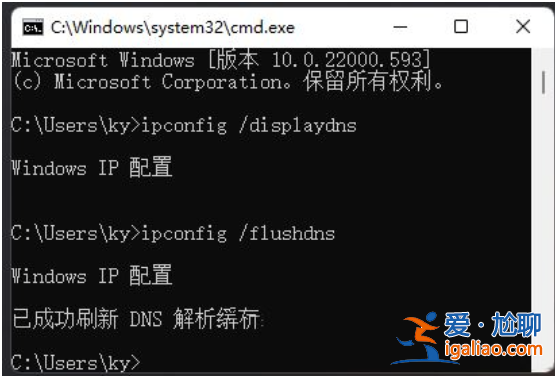
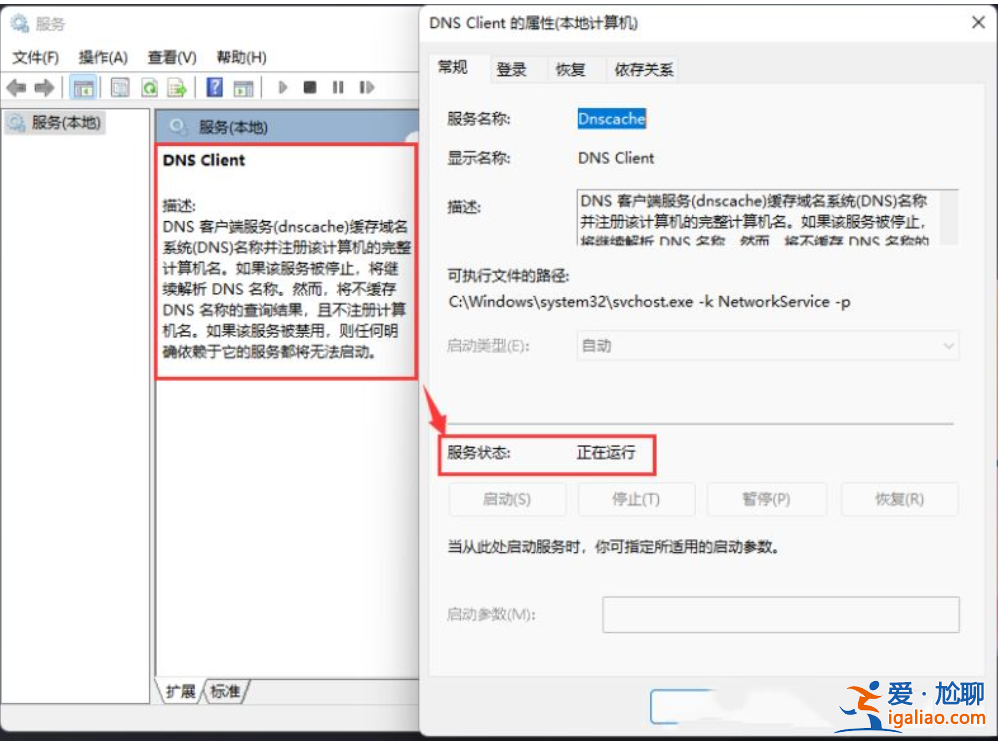
4、如果在執行【ipconfig /flushdns】命令的時候,提示無法刷新 DNS 解析緩存:執行期間,函數出了問題,一般是本地的 DNS Client 服務沒有正常啟動導致的。打開運行框,輸入(services.msc)打開服務界面,找到【DNS Client】的服務,重新啟動即可。
總結:
1、卸載驅動重新安裝
2、重置 winsock 目錄
3、重新啟動DNS Client的服務
