

win10怎么關閉自動更新?
win10的自動更新可謂是非常頑固,很多用戶在網上試了各種win10關閉自動更新方法,剛開始看著好像是關閉更新了,可沒過多久系統就又開始自動更新了,今天小編就來教大家win10怎么關閉自動更新方法。
方法/步驟:方法一:通過鍵盤上的windows鍵+PauseBreak的快捷鍵迅速打開系統屬性。
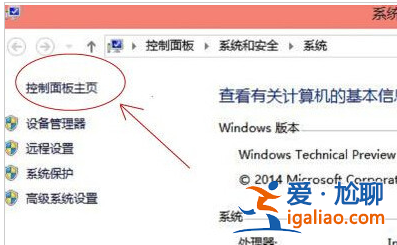
1.首先,在這臺電腦上單擊右鍵,選擇屬性。打開系統屬性對話框。或者您可以通過鍵盤上的windows鍵+PauseBreak的快捷鍵迅速打開系統屬性,在打開的系統屬性中,單擊左上角的“控制面板”。
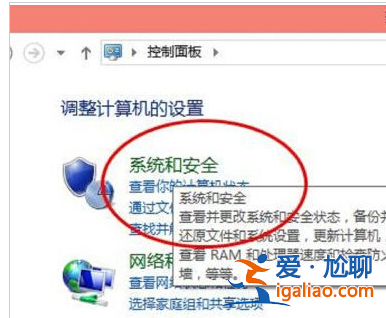
2.在電腦的控制面板界面,點擊“系統和安全”。
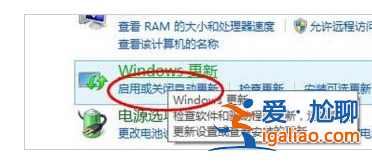
3.在彈出的對話框中,選擇單擊“Windows更新”下的啟用或關閉自動更新。
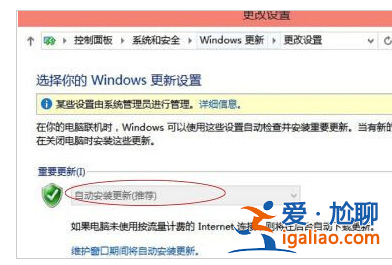
4.在彈出的更改設置對話框,選擇重要更新下拉菜單中的“關閉自動更新”。就此,關閉win10自動更新設置完成。當然!首先聲明的一點是,途中的關閉自動更新按鈕是灰色不可選的,也就是說現在的win10預覽版系統暫時關閉了,等到win10正式版出來就可以選擇關閉了!請大家不要誤解方法,因為到了正式版win10,關閉自動更新才有意義,而本文是針對正式版win10的。
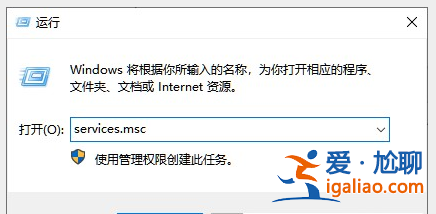
方法二:同時按下鍵盤 Win + R,打開運行對話框,然后輸入命令 services.msc。
1、同時按下鍵盤 Win + R,打開運行對話框,然后輸入命令 services.msc ,點擊下方的“確定”打開服務。
2、找到 Windows Update 這一項,并雙擊打開。

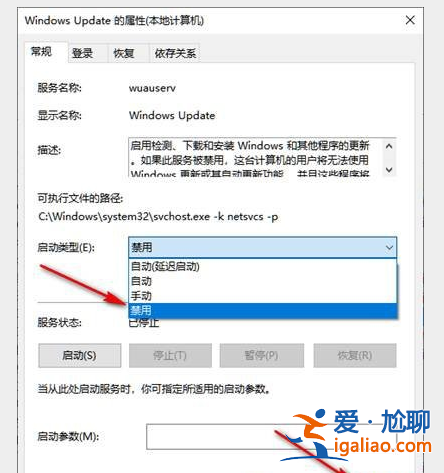
3、雙擊打開它,點擊“停止”,把啟動類型選為“禁用”,最后點擊應用。
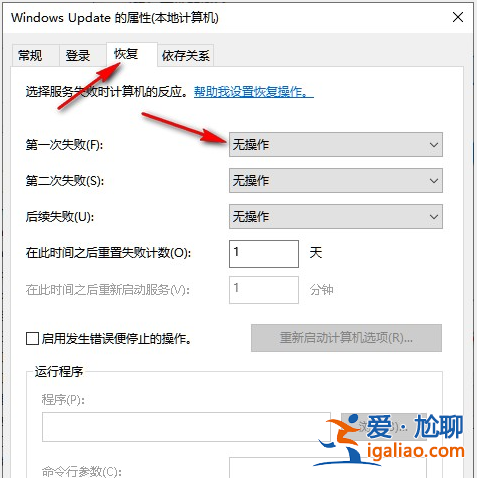
4、接下再切換到“恢復”選項,將默認的“重新啟動服務”改為“無操作”,然后點擊“應用”“確定”。
總結:以上就是關于win10怎么關閉自動更新方法,希望可以幫到各位哦。
