

win11系統沒有藍牙功能怎么解決?
win11系統沒有藍牙怎么辦?首先我們打開win11電腦的設置管理器,點擊顯示隱藏的設備,如果還沒有顯示就點擊更新一下驅動程序,下面就來看看win11系統沒有藍牙功能怎么解決。
方法/步驟:
方法一:設置自動啟動藍牙
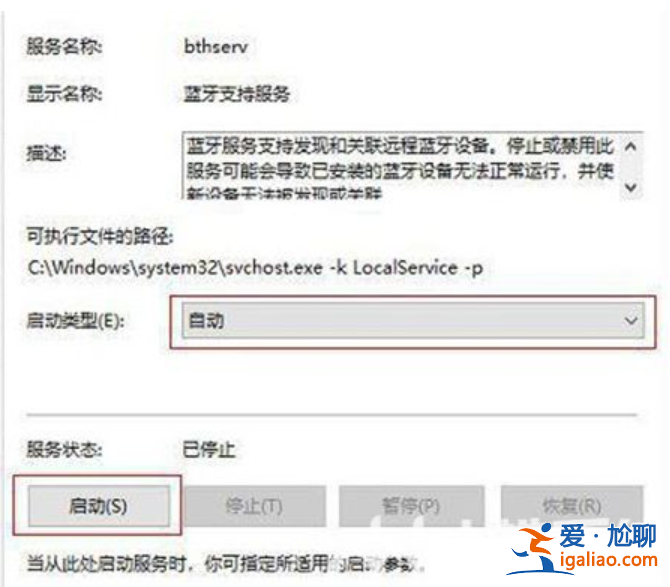
1、點擊鍵盤上Win+R鍵打開運行,輸入services.msc命令點擊確定進入。

2、進入服務界面,在右邊窗口找到并雙擊藍牙支持服務進入。

3、點擊啟動類型下拉框選擇自動,點擊啟動和確定即可。
方法二:顯示隱藏設備
1、按下“win+X”,打開“設備管理器”,點擊“查看”→“顯示隱藏的設備”。
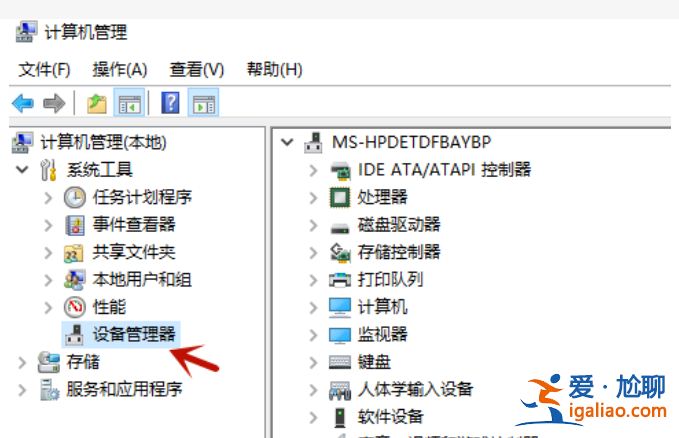
2、如若藍牙設備顯示,選擇藍牙適配器名稱,其中可能包含“無線”一詞,選擇“更新驅動程序”→“自動搜索已更新的驅動程序軟件”。 按照步驟進行操作,然后選擇“關閉”,并重啟電腦即可。

方法三:更新藍牙驅動
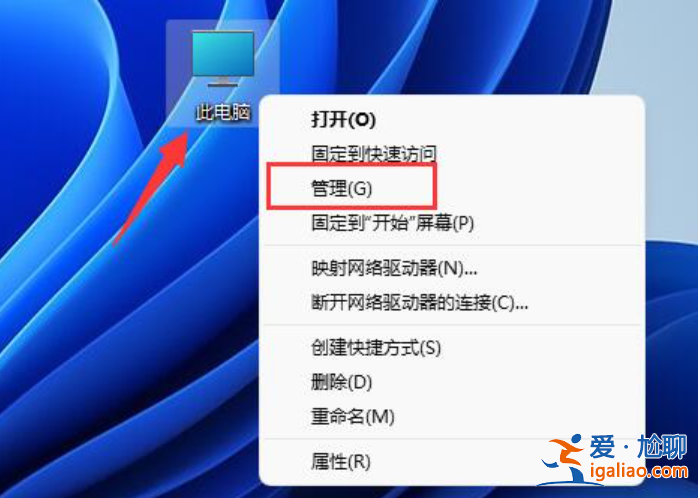
1、首先右鍵桌面上“此電腦”,點擊“管理”。
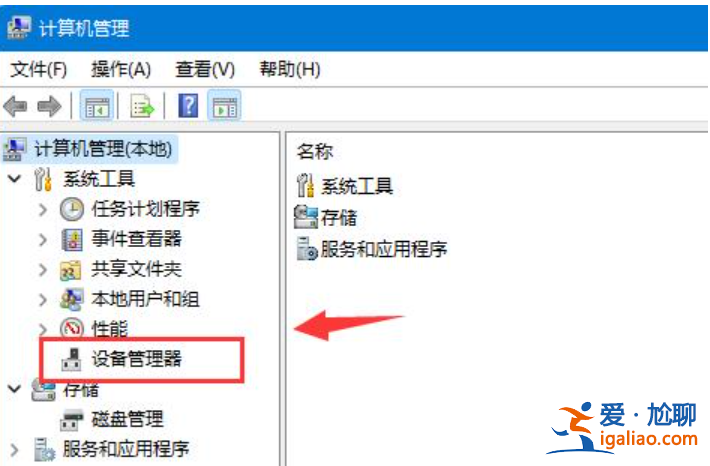
2、打開后,點擊左邊欄“設備管理器”。
3、然后在右邊找到并雙擊打開“藍牙”驅動。
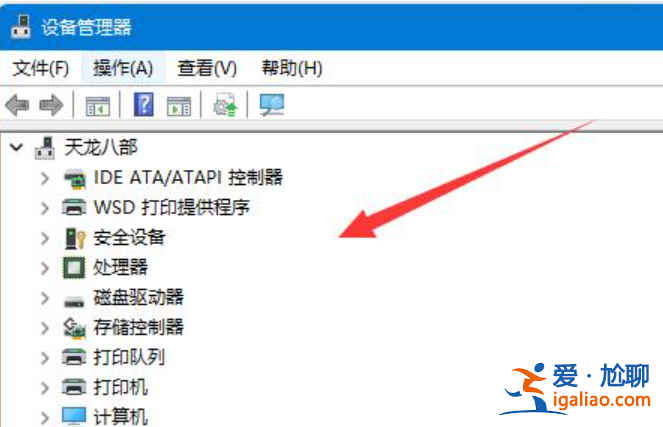
4、打開后,進入“驅動程序”選項卡,點擊“更新驅動程序”。

5、最后選擇“自動搜索驅動程序”就可以更新了。

總結:
1、設置自動啟動藍牙
2、顯示隱藏設備
3、更新藍牙驅動
