

win10電腦盤滿了清理的方法??
win10客戶發覺自己的電腦C盤時間軸發紅了,這是怎么回事呢?發紅代表的是你的系統盤滿了,這個時候大家就必須及時清理了,不然會影響到正常使用,那么怎么清理呢?你可以打開C盤的特性窗口,點擊硬盤清理,這個操作能夠完成基本的清理。要想開展深層清理的話,你還要開啟下面提醒的途徑開展清理。
win10系統盤滿了怎么清理:
一、基本硬盤清理
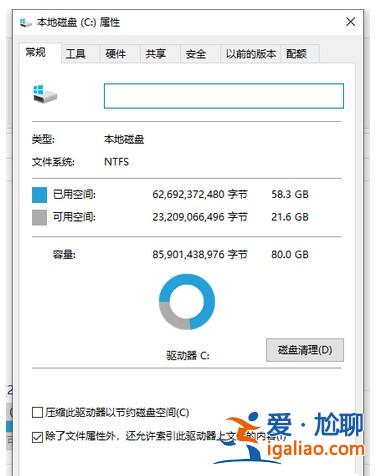
1、打開“我的電腦”,電腦鼠標右鍵系統盤C,挑選“特性”,隨后打開“硬盤清理“。

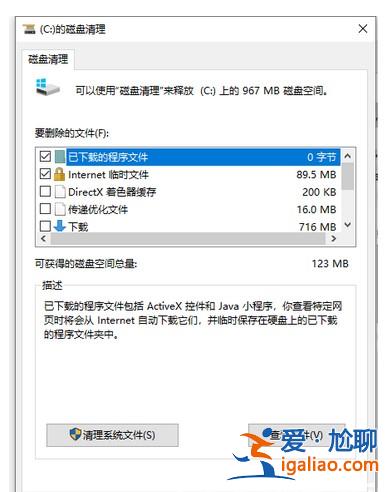
2、在”要刪除的文件“選項下面,挑選務必刪掉的系統廢料文檔選項,隨后點一下下面的”清理安裝文件”。
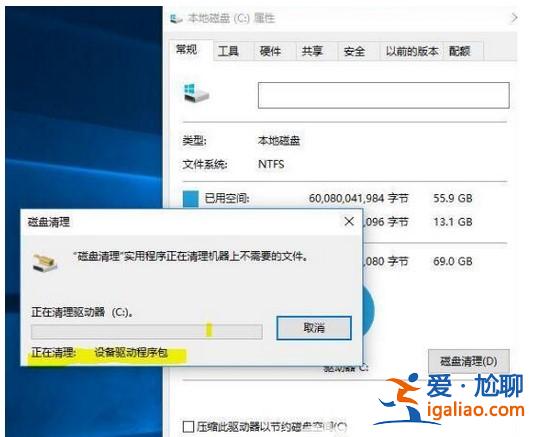
3、系統提前準備清理系統廢料文檔,僅需耐心等待就能夠。
二、深層文件清理
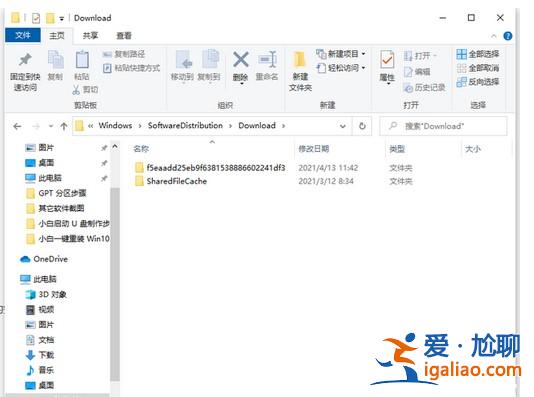
1、系統更新補丁包文檔,先后開展C:\Windows\SoftwareDistribution\Download方式文件夾是系統更新補丁包下載默認方式,里面文件夾還能夠準時清理一次。
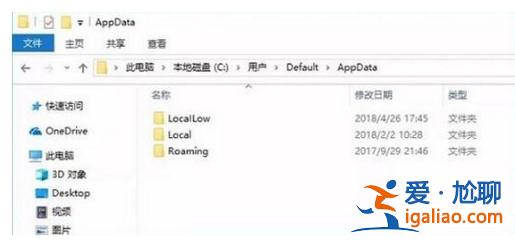
2、清理軟件緩存和信息數據,C:\Users(客戶)\登錄名(你在電腦上輸入的登錄名)\AppData會占據特別大的室內空間。appdata下面有三個文件夾,分別是Local、LocalLow和Roaming。
三、縮小休眠文件的容量
具體的方法是:
1、按快捷鍵【WinR】打開運行界面并輸入“CMD”打開“命令提示符”窗口,輸入以下的內容:powercfg-Hsize50,這一指令的意思是,將休眠文件的容量縮小到50%的尺寸。在其中,50說明50%的含意。大家可以根據本身的具體情況設定縮小比例。
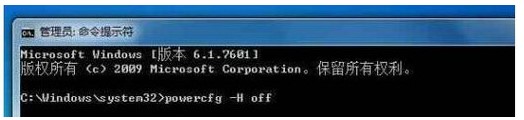
2、倘若感覺縮小之后或者感覺內存不夠得話,可以立即將這一休眠功效關掉。關閉休眠文檔實行的指令是:powercfg-Hoff,倘若之后務必開啟休眠功效得話,只必須將上面指令里的off換成on就行了。
