

win10重裝系統后沒有此電腦圖標怎么辦?
有些用戶剛裝完win10系統,發現win10桌面此電腦圖標不見了!這是怎么回事呢?要怎么在win10桌面顯示此電腦圖標呢?win10系統桌面只有一個回收站圖標,下面小編來跟大家說說win10重裝系統后沒有此電腦圖標怎么辦的解決方法,大家一起來看看吧。
工具/原料:筆記本電腦,個性化設置
系統版本:windows10
品牌型號:聯想
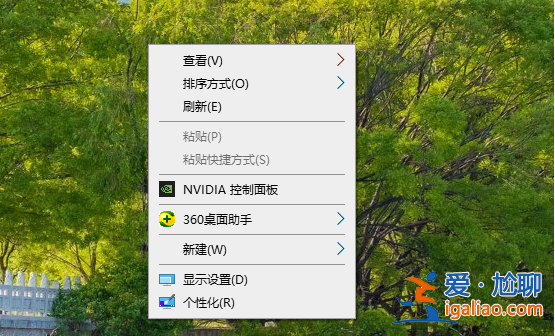
1、直接點擊win10系統桌面的開始菜單,進入設置內選擇“個性化”打開。或者直接在win10桌面空白處鼠標右鍵,選擇“個性化”打開。
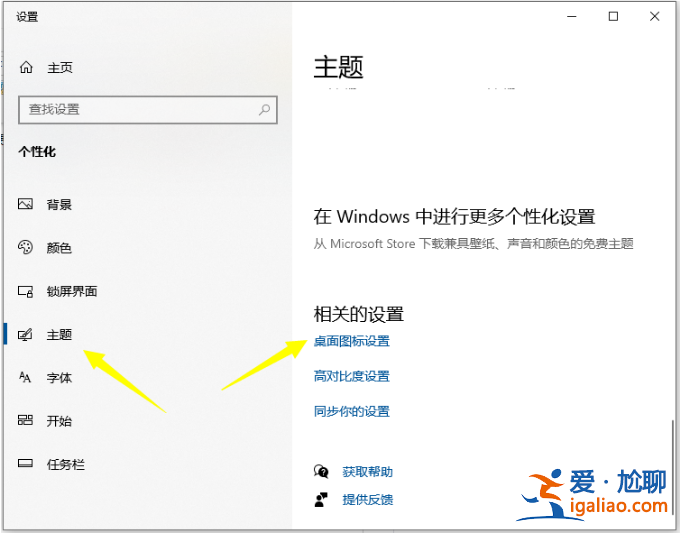
2、在個性化界面中選擇左側的“主題”,然后點擊右側的“桌面圖標設置”打開。
3、然后在桌面圖標設置界面,就可以找到“計算機”圖標了,將其勾選上,然后點擊“應用”,再點擊“確定”即可。
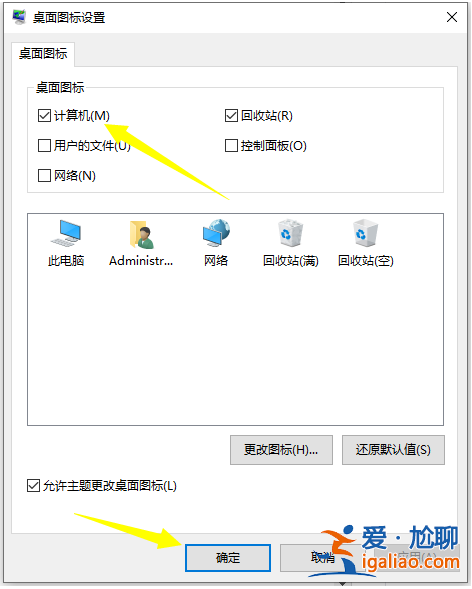
4、這樣此電腦圖標就重新顯示在win10桌面上啦,一般win10系統我的電腦名字是“此電腦”。

總結:
1、直接在win10桌面空白處鼠標右鍵,選擇“個性化”打開。
2、在個性化界面中選擇左側的“主題”,然后點擊右側的“桌面圖標設置”打開。
3、然后在桌面圖標設置界面,就可以找到“計算機”圖標了,將其勾選上,然后點擊“應用”,再點擊“確定”即可。
4、這樣此電腦圖標就重新顯示在win10桌面上啦,一般win10系統我的電腦名字是“此電腦”。
以上就是win10重裝系統后沒有此電腦圖標怎么辦的解決方法啦,希望能幫助到大家。
