

win7電腦怎么設置阻止自動安裝軟件?
很多人不知道,有些軟件程序在安裝過程中會自動安裝另外的捆綁軟件,那么該如何阻止這種現象呢?下面就和大家講講win7系統禁止軟件安裝的方法吧。
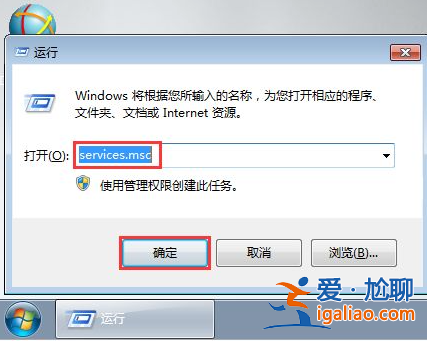
1、在電腦桌面使用快捷鍵win鍵+r喚出運行窗口,在搜索框中輸入services.msc,然后點擊回車鍵登入。
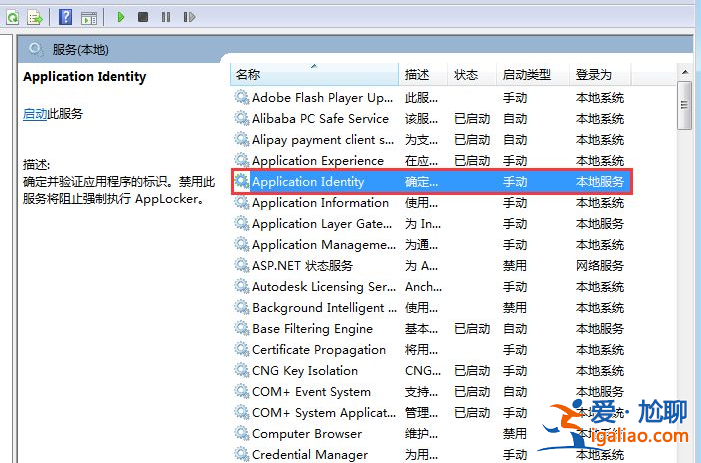
2、在打開的服務窗口中首先找到Application Identity服務,然后雙擊打開。
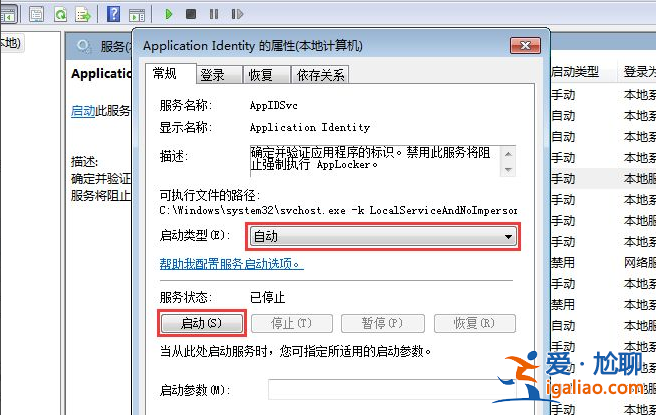
3、在打開的窗口下方找到啟動類型,然后在下拉的菜單中選中自動,在下方點擊啟動,最后點擊確定即可。
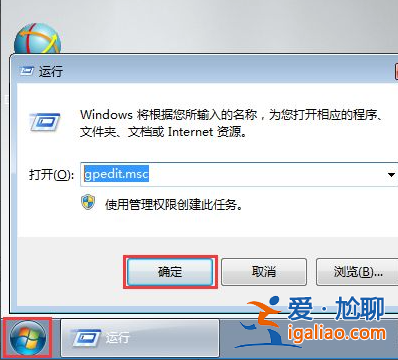
4、返回電腦桌面,再次使用快捷鍵win鍵+R喚出運行窗口,在搜索框中輸入gpedit.msc,然后點擊回車鍵。
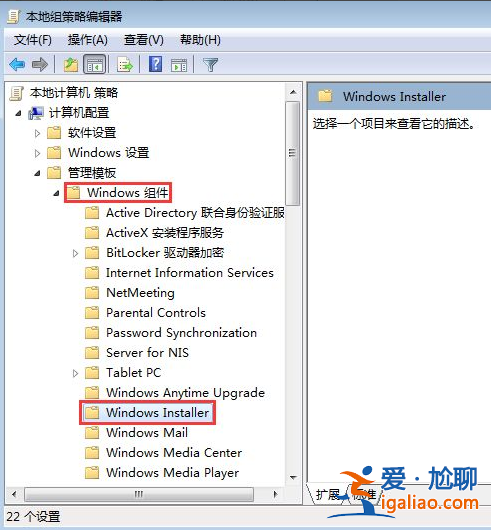
5、在打開的本地組策略編輯器中依次點擊展開計算機配置—管理模板—windows組件,在其下找到并選中windows installer。
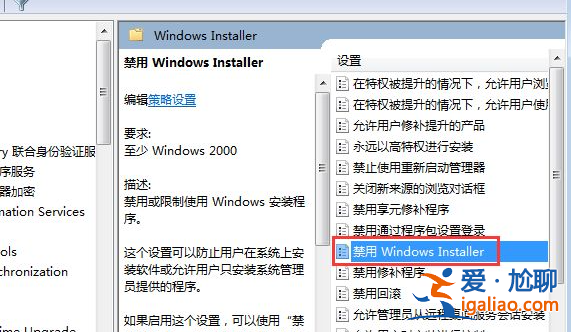
6、在右側窗口中首先找到禁用Windows Installer,然后雙擊打開。
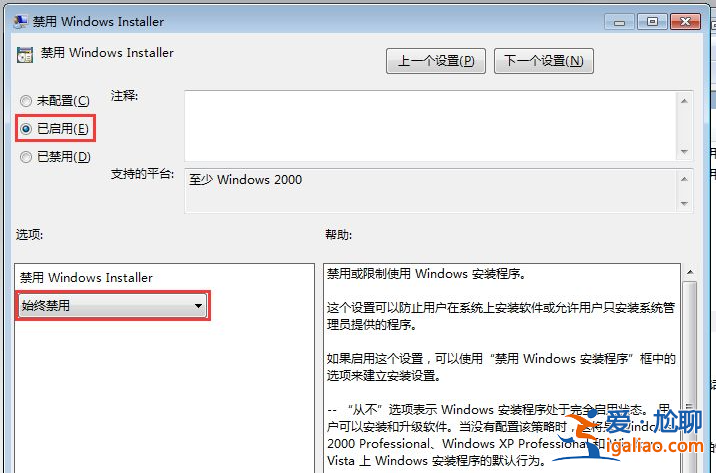
7、在打開的窗口中勾選已啟用,然后在下方禁用Windows Installer中選中始終禁用,最后點擊確定。
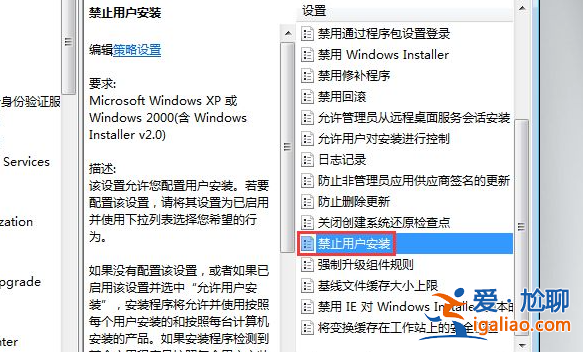
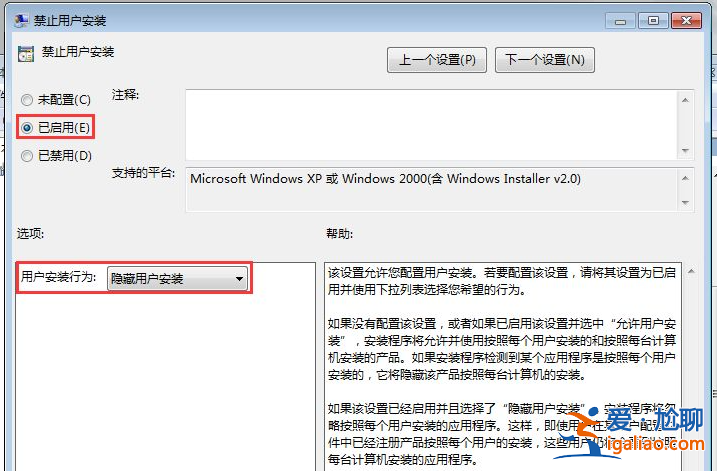
8、在右側窗口中再次找到禁止用戶安裝,然后雙擊打開。
9、在打開的窗口中勾選已啟用,然后在下方用戶安裝行為中選中隱藏用戶安裝,最后點擊確定。
以上就是和大家分享的電腦阻止軟件自動安裝軟件的詳細設置方法了,如果大家想要禁止軟件自己安裝在電腦上的話就可以參照一下上面的方法操作,希望能幫到大家。
