

Windows 10 系統(tǒng)中巧妙使用 DSIM 命令修復系統(tǒng)?
Windows 系統(tǒng)文件損壞或缺失,難道非要重裝系統(tǒng)來解決嗎?其實不必如此大動干戈,小編之前就分享過運行 sfc /scannow 命令掃描修復 Win10 系統(tǒng)文件的方法,今天再與大家分享一下使用 DSIM 工具修復 Windows 10 系統(tǒng)文件的方法,其實這個方法之前在修復受損的 Windows Update 組件時已經(jīng)用過,這里專門把該方法獨立成文,以幫助遇到各種 Windows 系統(tǒng)文件缺損問題的朋友。
在Win10開始按鈕上點擊右鍵(或按Win + X快捷鍵),在彈出的系統(tǒng)快捷菜單中點擊“Windows PowerShell(管理員)”打開“管理員:Windows PowerShell”窗口。
輸入并回車運行以下命令:DISM.exe /Online /Cleanup-image /Restorehealth
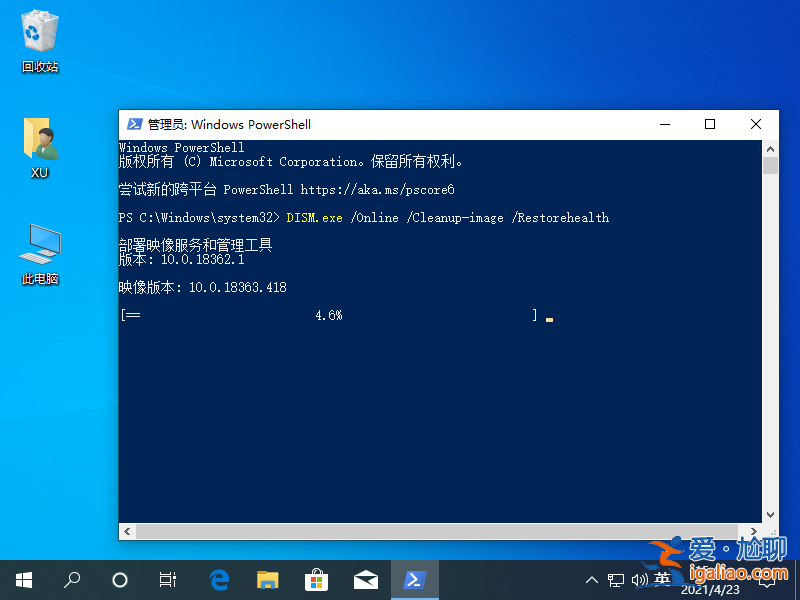
DISM部署映像服務和管理工具即會使用系統(tǒng)當前系統(tǒng)版本的源映像修復當前系統(tǒng)文件,也就是用原始的正常文件替換出現(xiàn)問題的系統(tǒng)文件。
如果提示需要Windows安裝源文件,則只需裝載Win10 ISO鏡像,然后在上述命令后添加安裝文件install.wim路徑即可。
完整命令示例如下:
DISM.exe /Online /Cleanup-Image /RestoreHealth /Source:X:\sources\install.wim:1 /LimitAccess
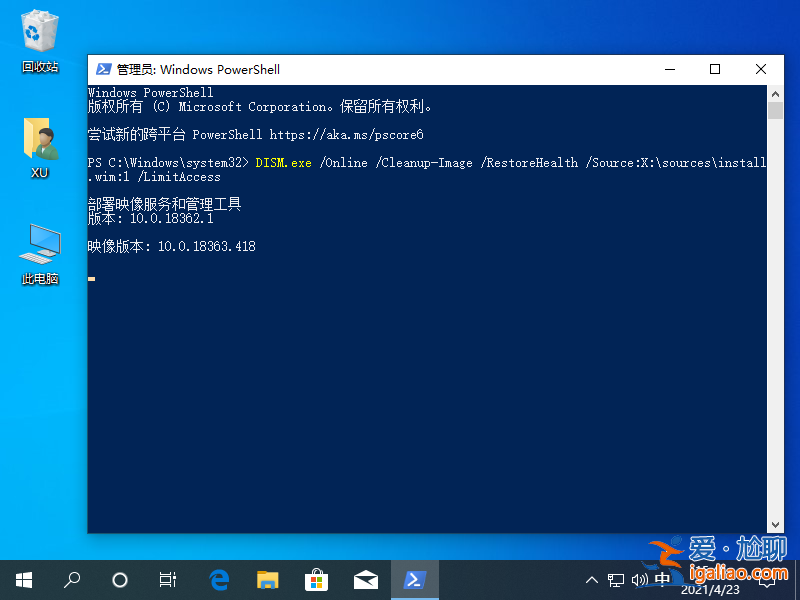
PS:命令中的 X: 為虛擬光驅盤符,install.wim后面的數(shù)字 1 指代Win10版本ISO鏡像中的Windows 10 Pro系統(tǒng)。
修復完成以后會生成日志文件,路徑為 %windir%/Logs/CBS/CBS.log ,你可以在日志文件中查看修復系統(tǒng)文件的詳情。
