

win10hosts權(quán)限無法添加解決方法?
大家都知道,Hots文件是非常重要的,一些特殊的應(yīng)用會用到它。有的網(wǎng)友遇到了hosts權(quán)限無法添加的情況,其實win10系統(tǒng)hosts的修改方式與xp和win7系統(tǒng)大致是相同的,但出于安全設(shè)置原因,win10系統(tǒng)禁止用戶直接修改保存hosts文件。那么win10hosts權(quán)限如何添加呢?下面介紹win10hosts權(quán)限無法添加解決方法。

win10hosts權(quán)限無法添加解決方法如下:
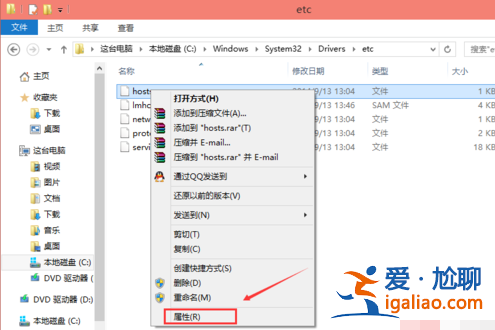
1、打開c盤,點擊“Windows”,點擊“system32”-“drivers”-“etc”,找到hosts文件;
2、修改hosts文件的權(quán)限
右鍵hosts文件,選擇屬性。
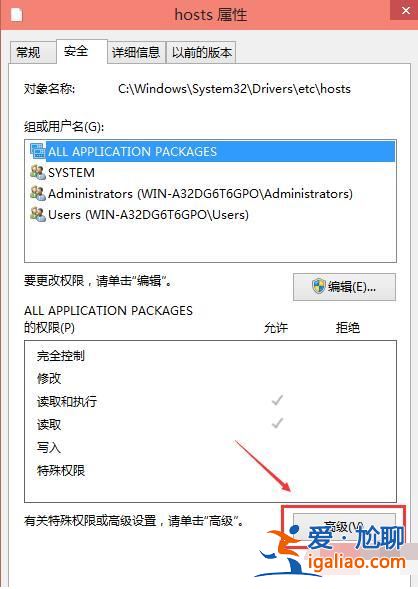
選擇“安全”選項,點擊hosts屬性對話框里的“高級”。
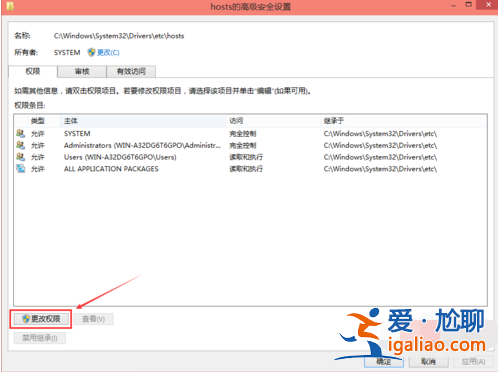
在hosts的高級安全設(shè)置界面點擊更改權(quán)限。
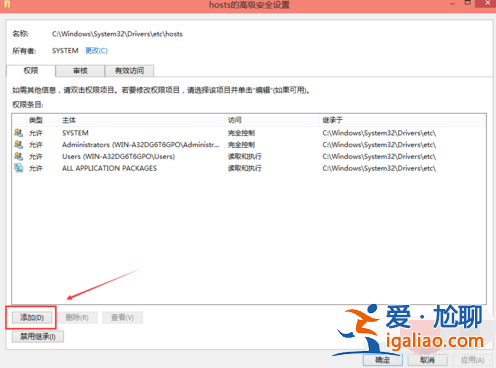
在新彈出的對話框里點擊添加按鈕。
點擊hosts的權(quán)限項目窗口下面的主體的“選擇主體”。
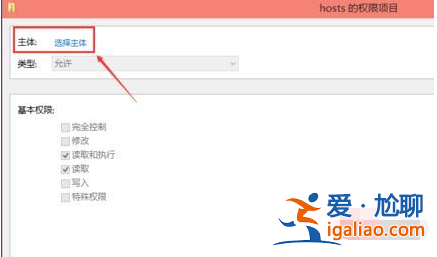
進(jìn)入選擇用戶或組界面,點擊高級。
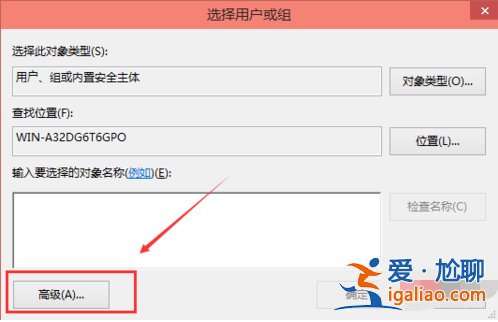
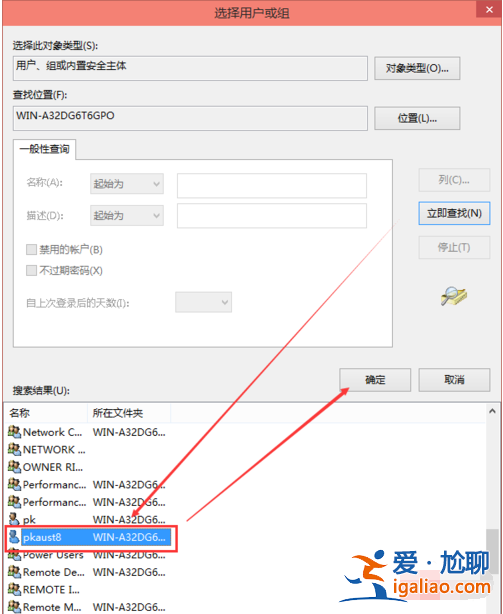
點擊高級后,我們接著在點擊立即查找,然后在查找結(jié)果里找到當(dāng)前用戶的賬號,選中后點擊確定。
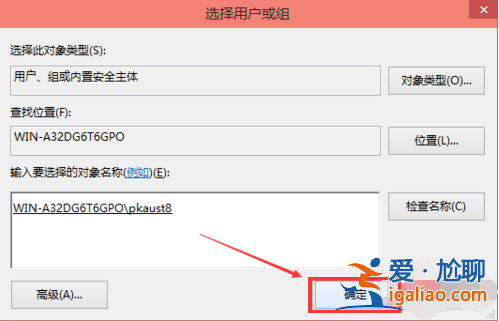
在選擇用戶或組界面里點擊確定。
將hosts的權(quán)限項目界面下的基本權(quán)限的所以項目都勾選上,然后點擊確定。

權(quán)限添加成功后,直接點擊確定。
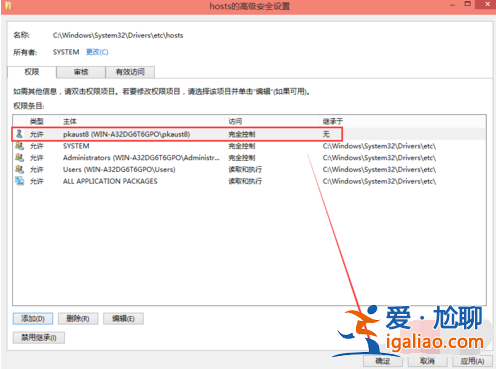
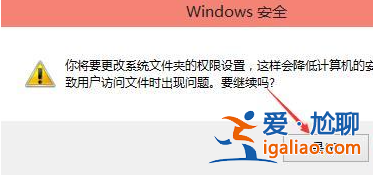
點擊后,系統(tǒng)提示你將要更改系統(tǒng)文件夾的權(quán)限設(shè)置,這樣會降低計算機(jī)的安全性,并導(dǎo)致用戶訪問文件時出現(xiàn)問題。要繼續(xù)嗎?我們點擊是。
3、修改hosts文件
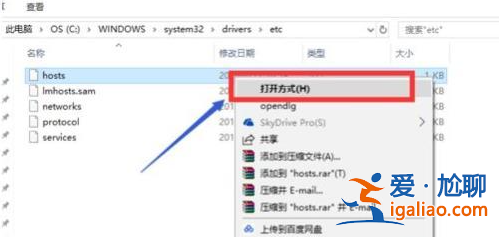
在C:\WINDOWS\system32\drivers\etc下,用記事本方式打開hosts進(jìn)行修改保存即可。
以上就是小編帶來的win10hosts權(quán)限無法添加解決方法的全部內(nèi)容,希望可以提供幫助。
