win10藍牙開關不見了怎么辦?win10藍牙開關不見了的解決方法?
很多使用win10系統的小伙伴發現,設置藍牙和其他設備中藍牙開關不見了的問題,之前在“藍牙和其他設備”一句下面是有藍牙開啟開關的,現不見了的問題。win10藍牙開關不見了怎么辦?其實win10系統的小bug一直比較多,不是什么大問題,今天帶來了win10藍牙開關不見了的解決方法,一起來看看吧。
win10藍牙開關不見了怎么辦
第一種方法
1.設備管理器,usb,有一個感嘆號usb,先禁用,然后在啟動,開關就會重新出現

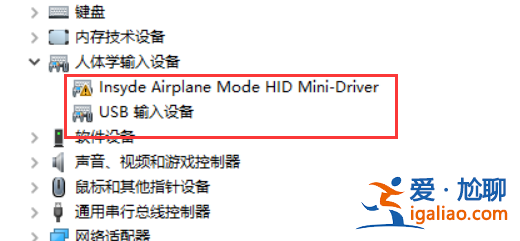
2.進BIOS去關WLA(disable)保存重啟,然后在回去開WLA(enable),重啟,開關出現
第二種方法
1、設置-更新和安全-恢復-立即重新啟動-疑問解答-高級選項-UEFI固件設置-重啟
Configuration-Wireless LAN)

2、先回車向下選disable,然后保存退出重啟(save and Exit,看下方提示如FN+F10),藍牙開關就出現了,再重復一遍,開回WLA(enable)
第三種方法
1、更新藍牙的驅動,然后安裝完成后重啟。若還是找不到藍牙開關選項。
2、首先按下鍵盤上的【Win】+【R】打開運行窗口輸入【services.msc】并打開。

3、進入到服務界面后,我們向下查找,找到【藍牙支持服務】。

4、雙擊打開【藍牙支持服務】,服務狀態為已停止,點擊【啟動】就行了。
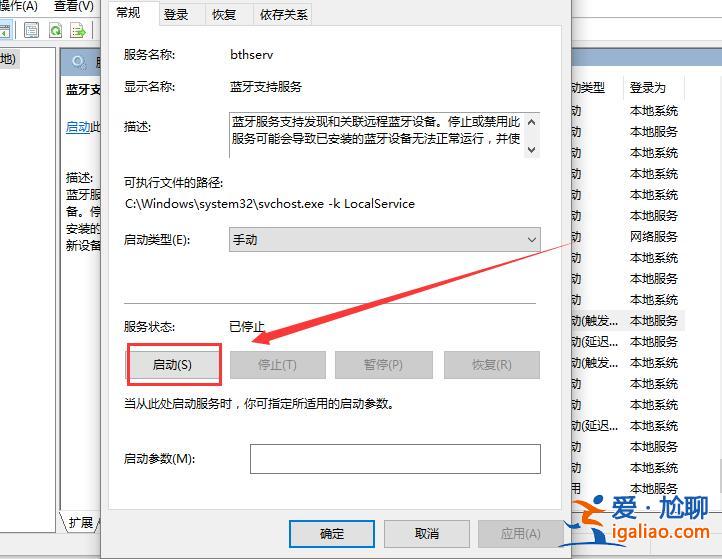
5、正在啟動中,啟動完成就行了。