windows安全中心打開白屏是怎么回事??
大家好,今天要跟大家分享的是關于Windows安全中心打開白屏的問題。如果你遇到了這個問題,可以試試直接點擊右鍵下面的文本文檔,然后輸入一些代碼來操作,或者點擊Windows開始標志下面的安裝應用進行設置。更多詳細的操作步驟,本站會為大家詳細介紹哦!
windows安全中心打開白屏問題詳解
方法一:
1、桌面空白處,點擊【右鍵】,在打開的菜單項中,選擇【新建 - 文本文檔】。

2、新建 文本文檔窗口,輸入以下命令:
Windows Registry Editor Version 5.00
[HKEY_LOCAL_MACHINESOFTWAREPoliciesMicrosoftWindows Defender]
“DisableAntiSpyware”=dword:00000000
[HKEY_LOCAL_MACHINESOFTWAREPoliciesMicrosoftWindows DefenderReal-Time Protection]
“DisableBehaviorMonitoring”=dword:00000000
“DisableIOAVProtection”=dword:00000000
“DisableOnAccessProtection”=dword:00000000
“DisableRealtimeMonitoring”=dword:00000000
[HKEY_LOCAL_MACHINESYSTEMCurrentControlSetServicesSecurityHealthService]
“Start”=dword:00000002

3、接著點擊左上角的【文件】,在打開的下拉項中,選擇【另存為】,或者按鍵盤上的【 Ctrl + Shift + S 】快捷鍵也可以。
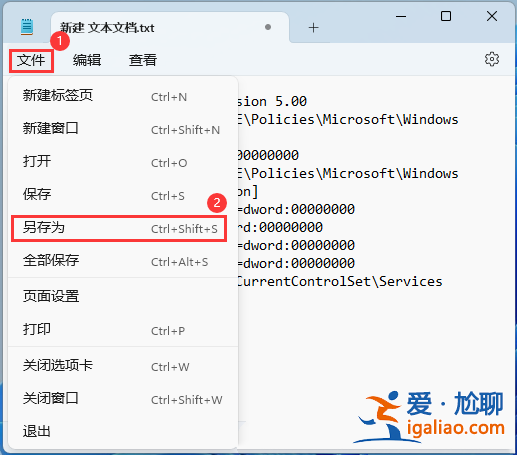
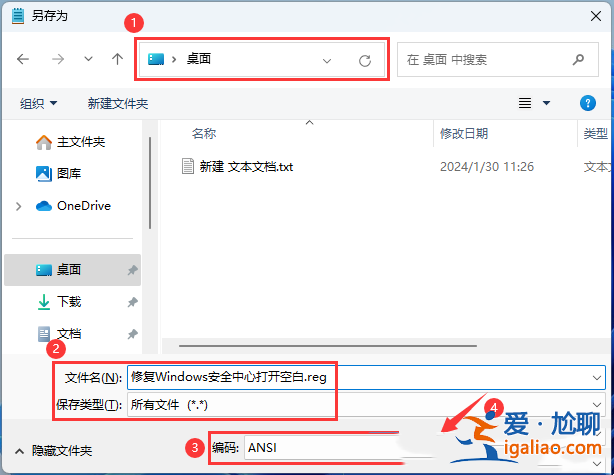
4、另存為窗口,注意三個地方:
1)文件另存為的路徑
2)文件名填入以【.reg】結尾的名稱,保存類型選擇【所有文件】
3)編碼選擇【ANSI】
最后點擊【保存】。
5、雙擊打開剛才新建的reg文件,在彈出的用戶賬戶控制窗口,你要允許此應用對你的設備進行更改嗎?點擊【是】。

6、注冊表編輯器的警告彈窗,點擊【是】繼續。

方法二:
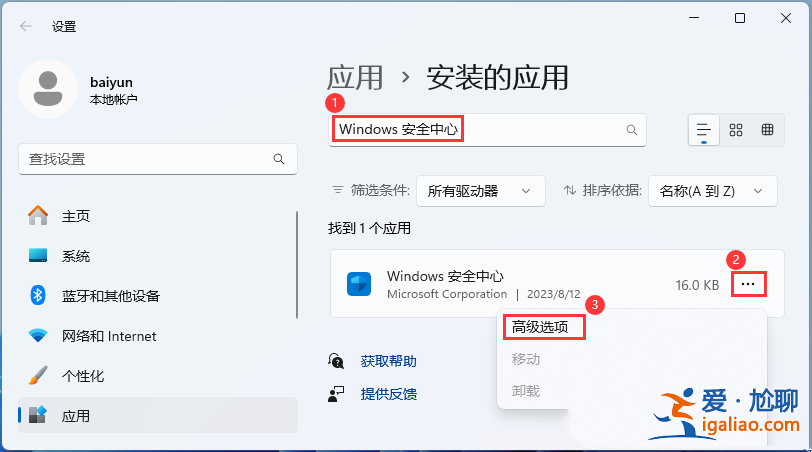
1、【右鍵】點擊任務欄上的【Windows開始徽標】,在打開的菜單項中,選擇【安裝的應用】。
2、設置窗口,①搜索【Windows 安全中心】②點擊【Windows 安全中心旁邊的按鈕】③點擊【高級選項】。
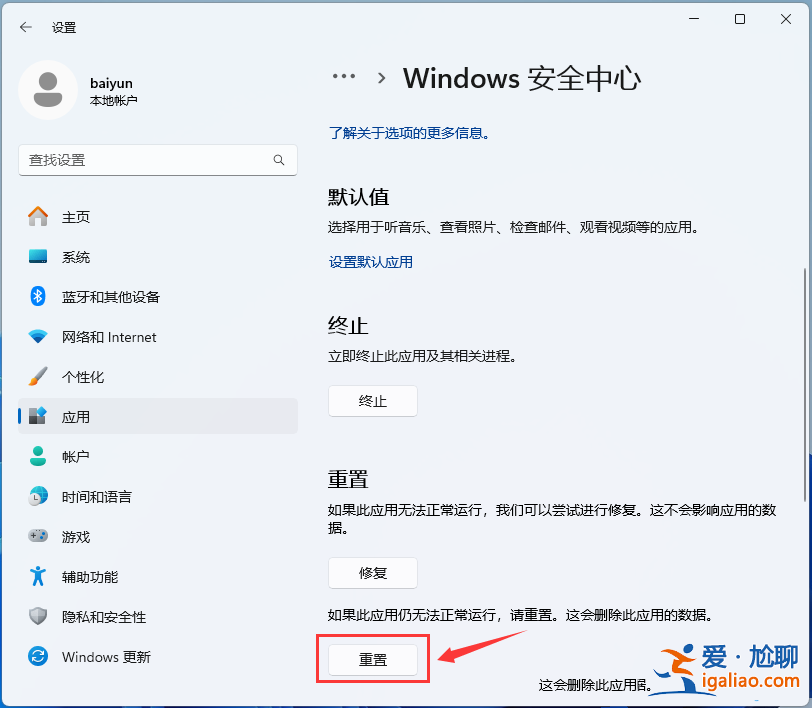
3、點擊【重置(如果此應用仍無法正常運行,請重置。這會刪除此應用的數據)】。