

Win11遠程計算機或設備將不接受連接怎么操作??
Win11連不上遠程電腦怎么辦?可能是因為用了VPN沒關,或者防火墻阻止了瀏覽器上網。解決方法是改一下DNS設置。接下來就教大家怎么操作。
Win11遠程計算機或設備將不接受連接問題解析
問題分析:
1、可能是在使用VPN后沒用關閉VPN,而直接關閉了電腦
2、可能是下載的安全軟件的防火墻阻止了瀏覽器訪問網絡(本人下載的卡巴斯基,重啟電腦后出現了該問題)
解決辦法:
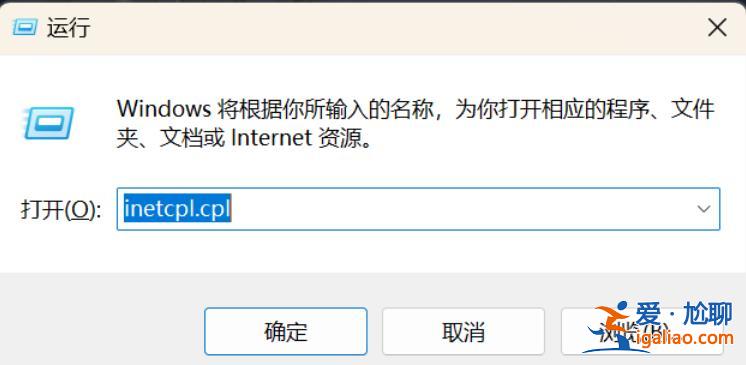
1、更改DNS設置。按住win + R打開對話框,輸入inetcpl.cpl,如圖。
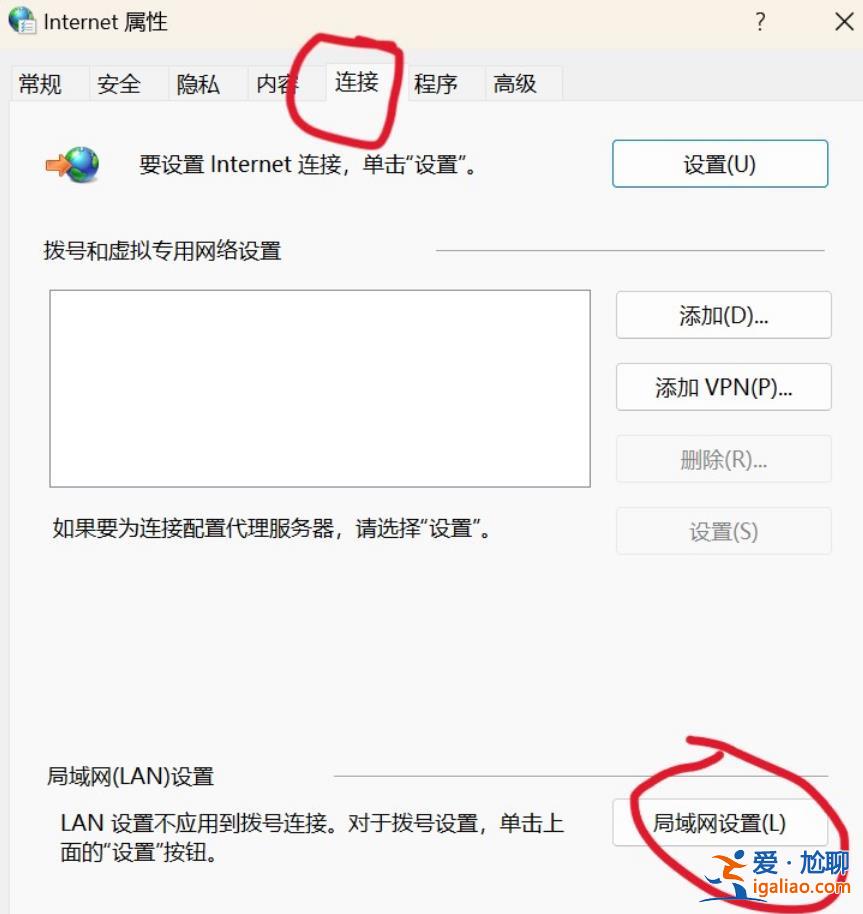
在打開的頁面中選擇“連接”,選擇下方的“局域網設置”。
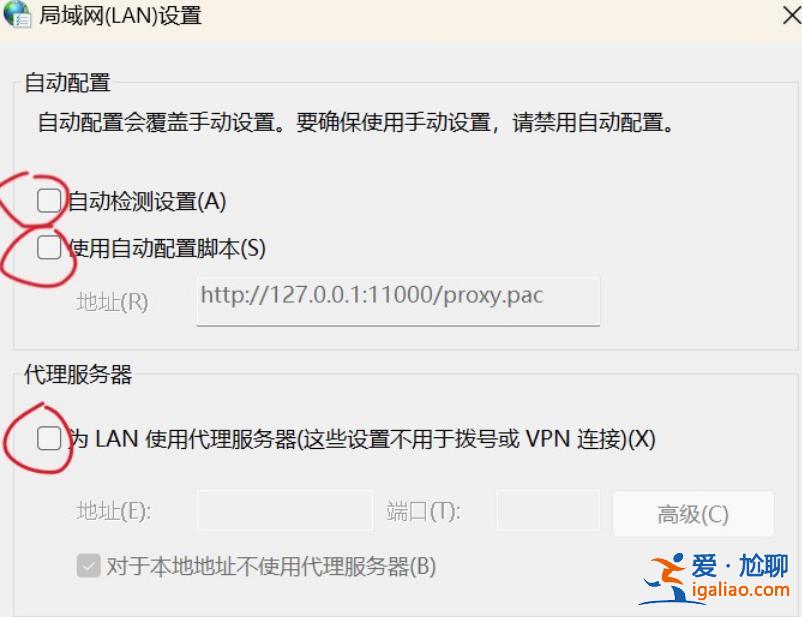
檢查三個選項是否全部關閉,如果沒用,則請全部關閉,如果已關閉,請看下一個方法。
重啟瀏覽器檢查是否能訪問聯網內容。
2、重置網絡(不會造成影響,只是檢查winsock是否因為應用的原因損壞,若損壞則進行修復)
按win + X打開快捷菜單,選擇終端管理員并確認。
在彈出的控制臺中輸入。
netsh winsock reset
按回車提示“Winsock重置成功”則代表成功,此時需要手動重啟電腦,并檢查瀏覽器是否恢復正常。
若提示其他,請自行搜索解決方法,并再次嘗試指令。
注:此方法必須使用管理員權限,否則會提示你權限不夠。
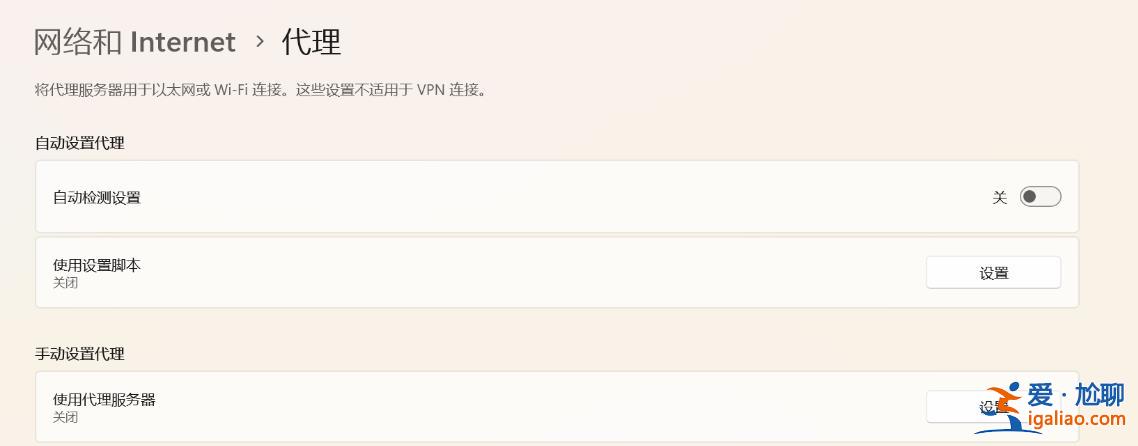
3、直接打開系統設置,找到“網絡和Internet選項”,進入找到“代理選項”。
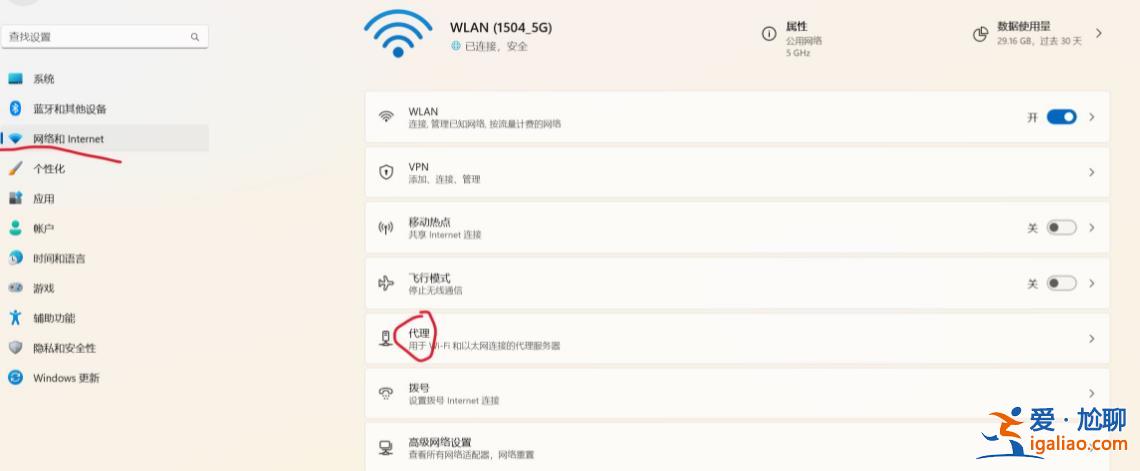
點進去的三個選項全部保持關閉,重啟瀏覽器檢查。
4、一般進行到這里就能解決大部分問題,若瀏覽器還是無法聯網,可以打開自帶的應用商店下載“騰訊電腦管家”,打開軟件在左側的界面選擇 “工具箱”,選擇“能使用qq但不能使用瀏覽器上網”,開始修復。
