

win11顯卡拒絕訪問怎么解決?
電腦有時候用的時間比較久了,很多時候會出現很多問題。自己打開一個文件或者是干什么操作的時候都是拒絕訪問的 ,是不是感到非常不適。win11顯卡拒絕訪問操作解決的辦法如下:
方法/步驟:方法一:win11顯卡拒絕訪問怎么解決
右鍵單擊“開始”按鈕并選擇“計算機管理”。
展開本地用戶和組,然后打開用戶文件夾。
右鍵單擊Administrator,然后點擊Properties。
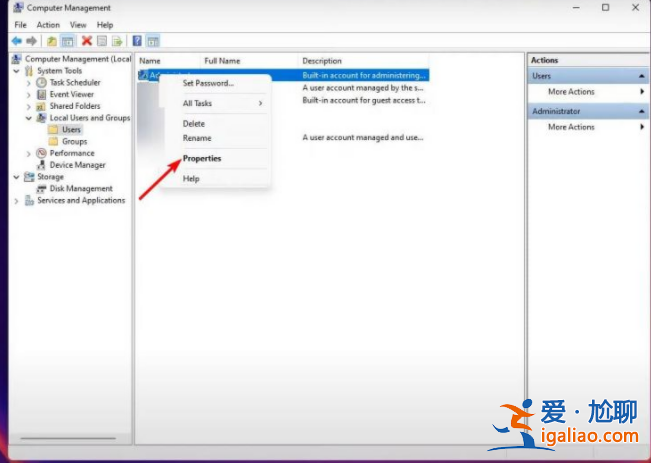
取消選中帳戶已禁用旁邊的框,然后按底部的應用和確定 按鈕。
單擊左側的Groups文件夾,右鍵單擊Administrator,然后點擊Properties。
單擊添加按鈕。
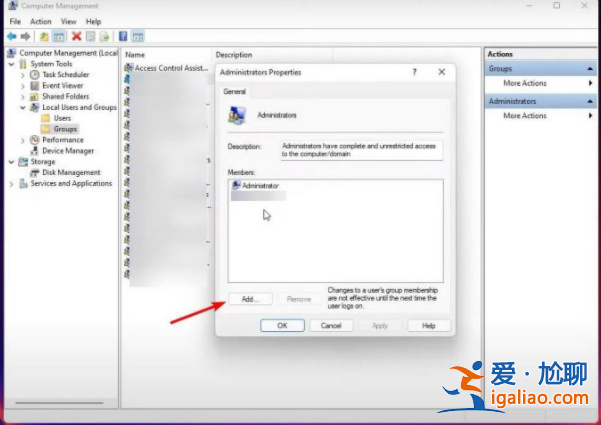
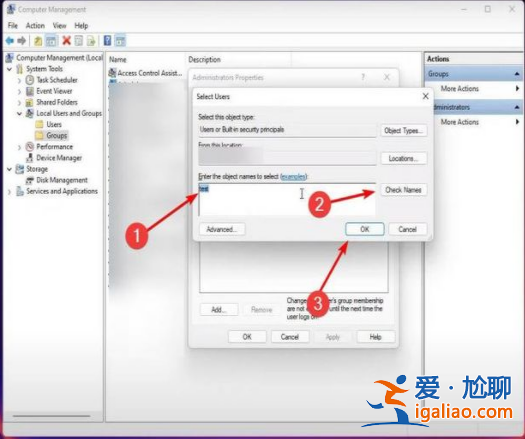
在打開的窗口中輸入單詞test,單擊Check Names,然后在當前窗口以及Properties窗口中按Apply和OK按鈕。
將您的帳戶設置為管理員
按Windows+ 鍵,R然后輸入control userpasswords2。最后,單擊“確定”按鈕。
現在將出現“用戶帳戶”窗口。選中“用戶必須輸入用戶名和密碼才能使用此計算機”旁邊的框,然后選擇您的帳戶并單擊其下方的“屬性”按鈕。

注意事項:操作的時候大家注意看看英文,很多比較相似。別點擊錯誤了。
總結:以上就是整個的操作過程,也是比較繁瑣的,自己認真的操作也是可以的,希望可以幫助到有需要的人。
