

win10開機輸入密碼界面黑屏的解決方法?
將電腦系統升級到Windows10后,會體驗到很多全新的功能,但是同時也可能會碰到一些奇怪的問題。比如,有用戶反饋筆記本電腦原先可以正常使用,可是第二天開機的時候輸入密碼后突然黑屏了。這該怎么辦呢?下面,就隨小編看看該問題的具體解決方法。
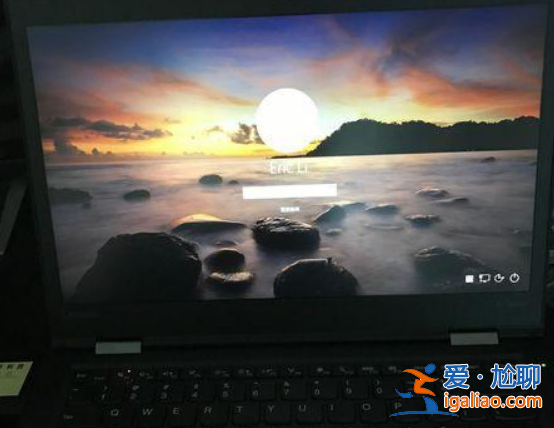
1、打開筆記本電源開機,輸入開機密碼顯示屏黑屏
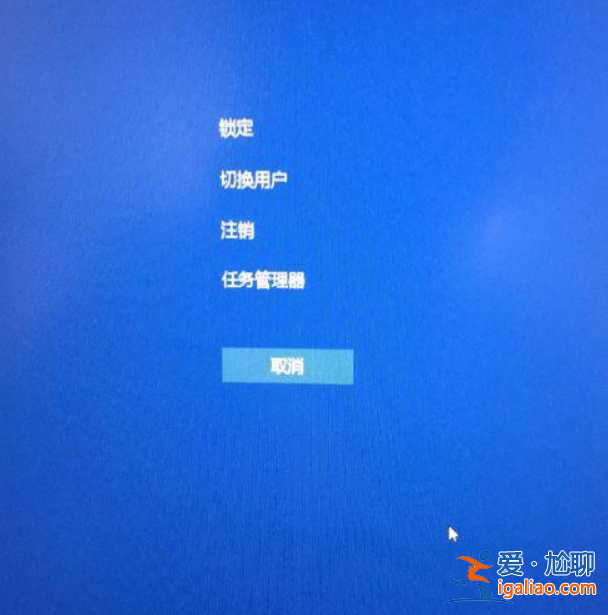
2、此時按“Ctrl+Alt+Del”組合鍵打開任務管理器;
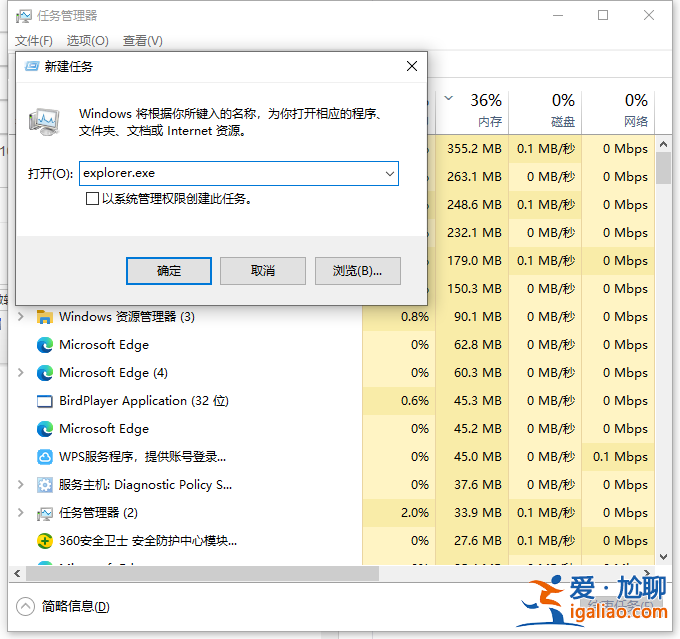
3、在打開的任務管理器中,點擊“文件---運行新任務”選項,輸入“explorer.exe”命令,點擊確定;
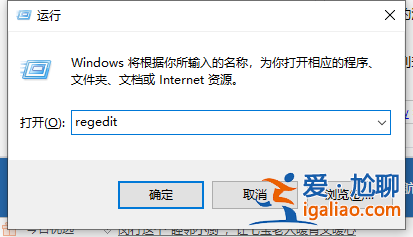
4、此時進入桌面,為徹底解決黑屏故障,點擊“開始”菜單,右擊選擇“運行”選項,在打開的對話框中輸入“regedit”字符命令按回車鍵;
5、在彈出的注冊表編輯器中依次展開以下注冊表項 HKEY_Local_Machine--Software--Microsoft--Windows NT--CurrentVersion--Winlogon;
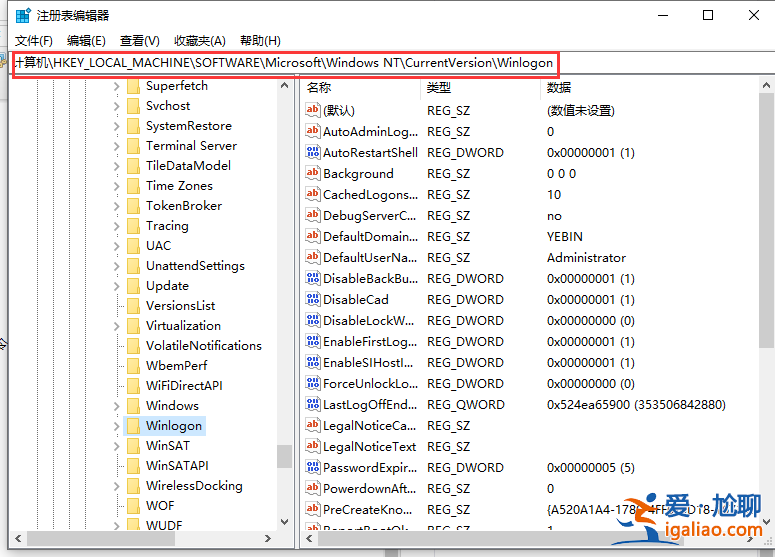
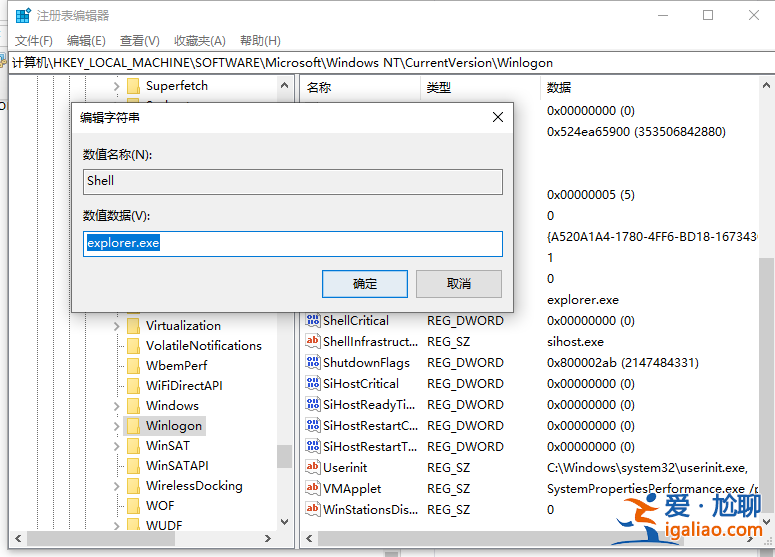
6、在右側列表中雙擊“shell“項,將數據數值改為“explorer.exe”,點擊確定保存后關閉注冊表即可。
以上就是win10開機輸入密碼界面黑屏的解決方法啦,希望能幫助到大家。
