

win10電腦進入安全模式后如何還原系統?
電腦出現了系統故障問題無法進入系統是常見的問題,我們可以通過還原系統或者重裝系統解決。不過有網友說自己的win10系統只能進安全模式了。那么電腦進入安全模式如何還原系統?相信很多朋友不了解win10電腦進入安全模式如何還原系統,所以我們來看看win10電腦進入安全模式后還原系統教程。
win10電腦進入安全模式后如何還原系統?具體的教程如下:
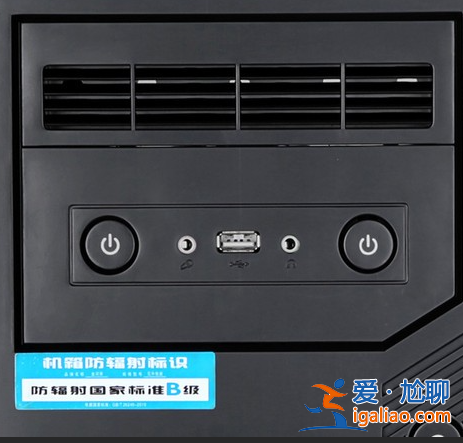
1、按下電腦上的電源按紐,待運行到出現 Windows 徽標時,再按下電腦上的電源按紐強行中斷系統運行并重復3次,即可進入自動修復界面,最后顯示:自動修復無法修復你的電腦界面,點擊:高級選項。再選擇疑難解惑。

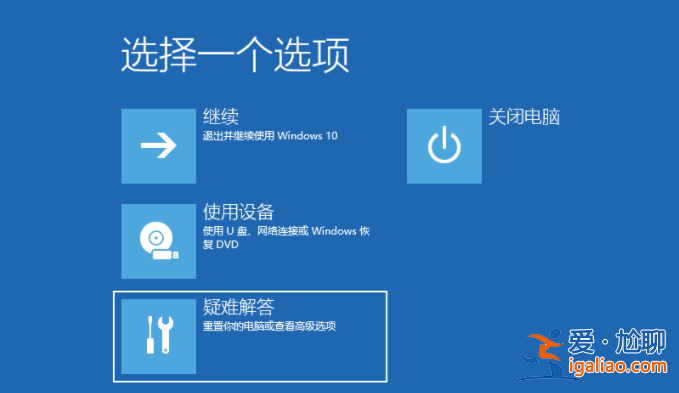
2、在疑難解答中我們選擇高級選項,按回車。
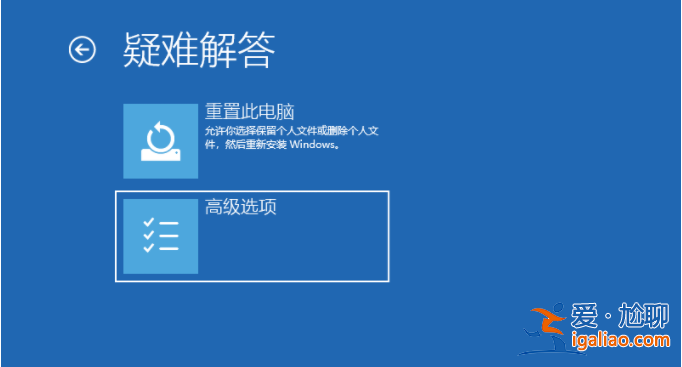
3、在高級選項中我們選擇啟動設置并按回車。(在這一步,我們還會看到一個系統還原選擇,如果之前是有備份過系統設置還原點的是,可以直接點擊系統還原即可。)

4、在啟動設置這里我們直接點擊重啟按鈕。

5、再次重啟后我們就會來到啟動設置,這時候我們只需要按 4 數字鍵即可進入安全模式。

6、下圖就是我們正常進入 Windows 10 安全模式的桌面啦。
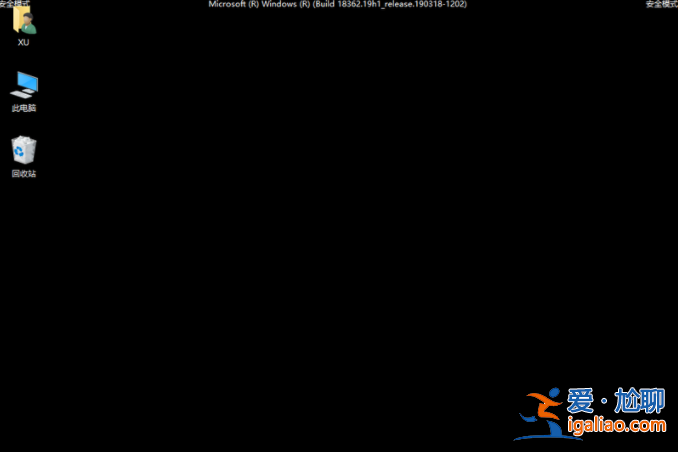
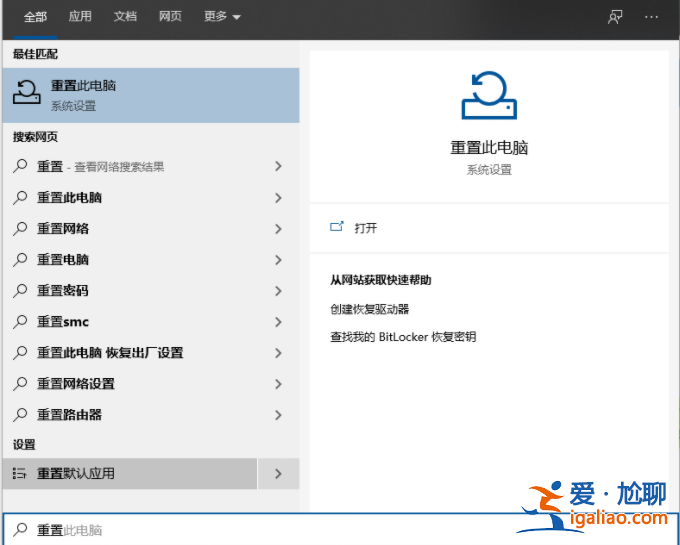
7、進入安全模式后,左下角小娜搜索輸入重置此電腦打開。
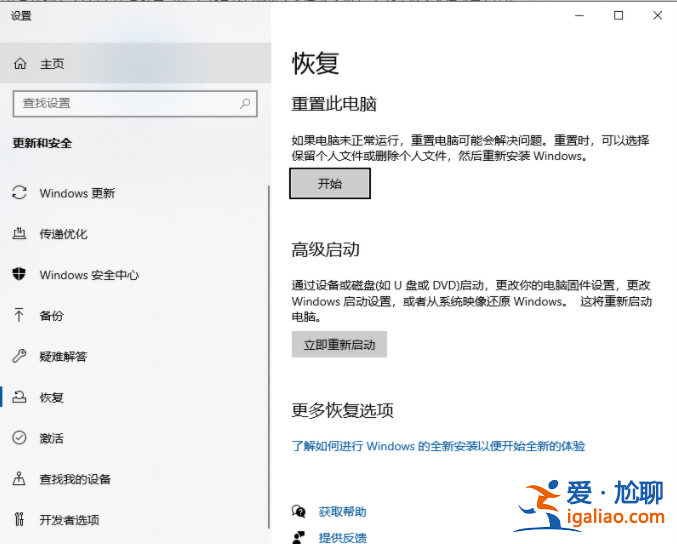
8、重置電腦里“恢復”選項,點擊“開始”進入重置還原即可。
注意:
“保留我的文件”可以保留個人文件。
“刪除所有內容”可以清楚所有痕跡。

以上就是小編帶來的win10電腦進入安全模式后如何還原系統的全部內容,希望可以提供幫助。
