

win10桌面任務(wù)欄假死怎么辦的解決方法?
我們?cè)诓僮?u>win10系統(tǒng)的過程中,難免會(huì)出現(xiàn)一些故障,比如最近有用戶發(fā)現(xiàn)自己的win10系統(tǒng)電腦桌面以及任務(wù)欄點(diǎn)擊沒反應(yīng)的情況,而打開軟件卻是可以的,今天小編來跟大家說說說桌面任務(wù)欄假死怎么辦的解決方法,大家一起來看看吧。
1、win10系統(tǒng)按下快捷鍵【ctrl+Alt+del】鍵,然后啟動(dòng)【任務(wù)管理器】,如下圖所示:
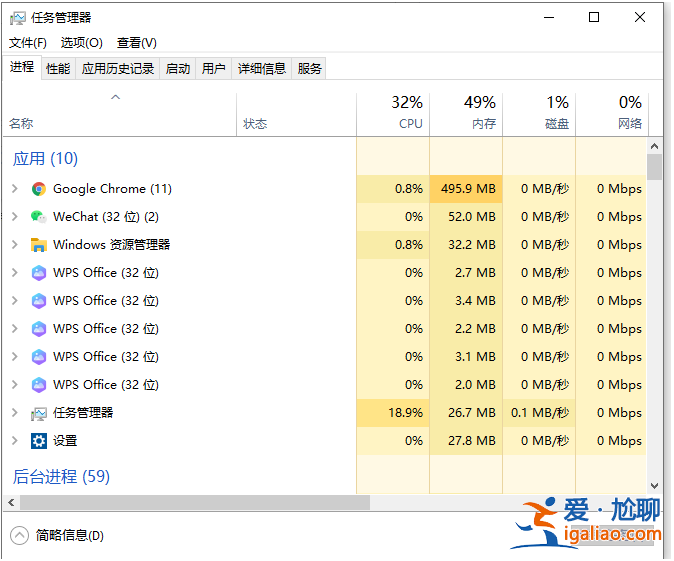
2、在Win10【任務(wù)管理器】的【進(jìn)程】選項(xiàng)卡中 ,然后找到【資源管理器】,如下圖所示:windows資源管理器,掌管所有Windows界面,如桌面、文件夾、Windows窗口;
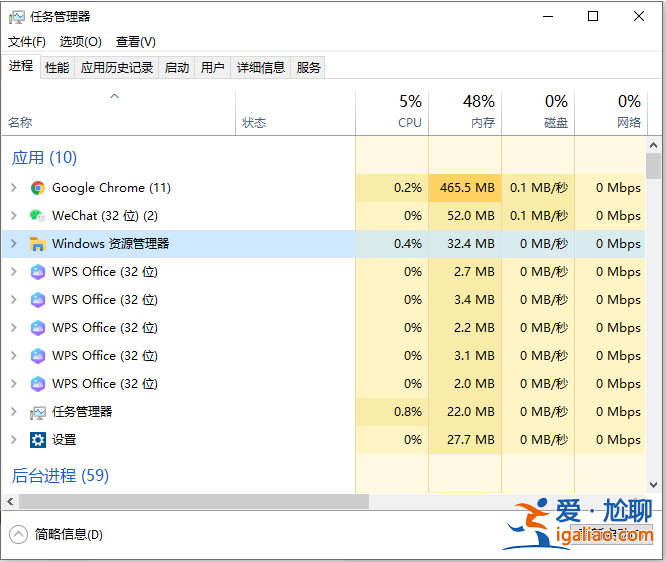
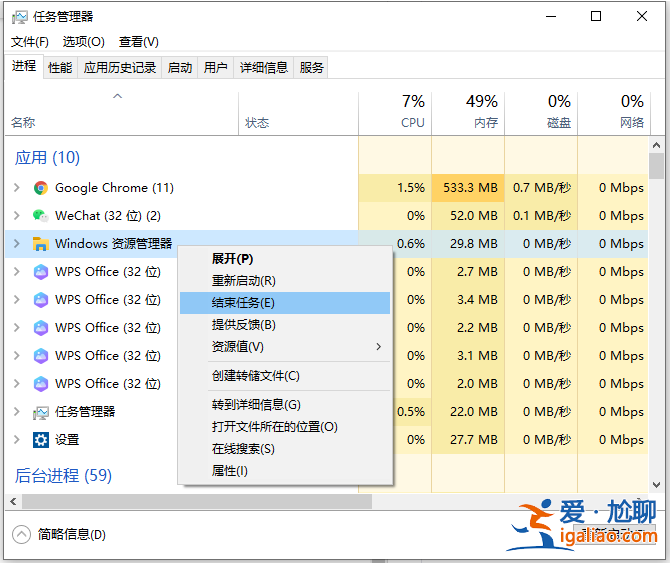
3、右擊win10系統(tǒng)【資源管理器】,在彈出的下拉菜單中,點(diǎn)擊【結(jié)束任務(wù)】。
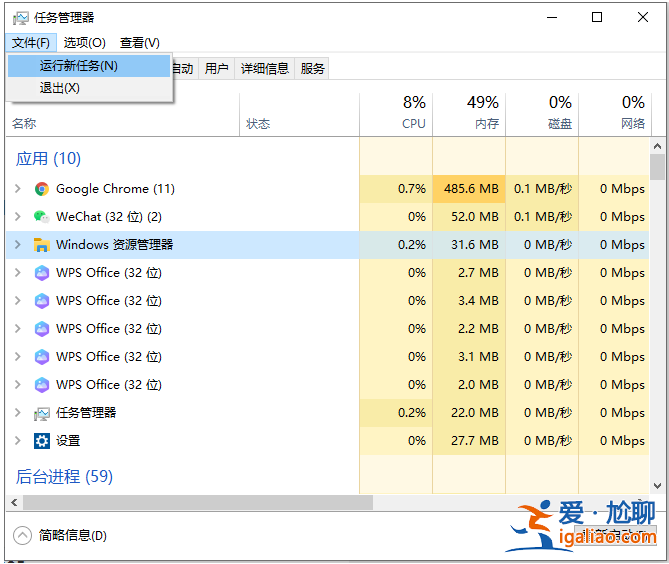
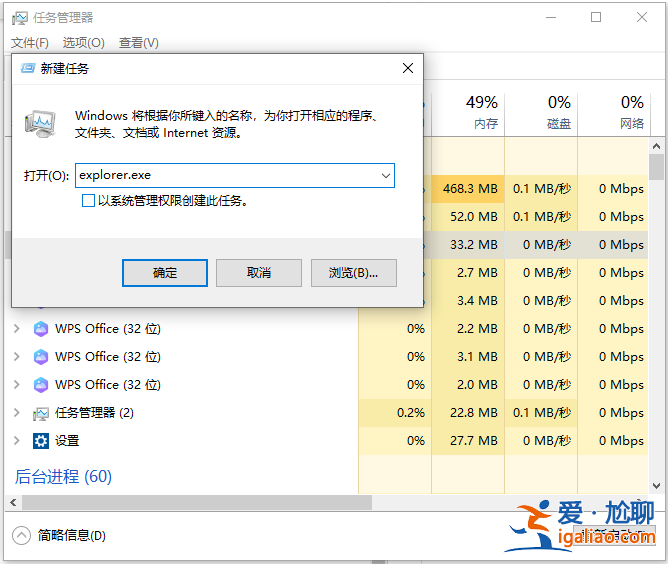
4、然后點(diǎn)擊【文件】,在彈出的下拉菜單中,點(diǎn)擊【運(yùn)行新任務(wù)】。
5、在輸入框中,輸入【explorer.exe】,然后點(diǎn)擊【確定】按鈕,如下圖所示。任務(wù)欄通過重啟就可以繼續(xù)使用了。
以上就是win10桌面任務(wù)欄假死怎么辦的解決方法啦,希望能幫助到大家。
