

詳細分析華碩筆記本不支持win7的原因及解決方法?
我們都知道win7系統自發布以來因為它的安全性與穩定性受到很多用戶的喜愛,但是我們在自己的華碩筆記本安裝win7系統時卻安裝不了,安裝win7系統失敗怎么辦,那么是華碩筆記本不支持win7嗎?為什么華碩筆記本不能安裝win7呢?接下來小編就給大家帶來華碩筆記本不支持Win7系統安裝的原因及解決辦法。
華碩筆記本不支持win7原因及解決辦法:
1.部分華碩主板支持安裝win7,但是需要對bios進行些引導設置。下面以華碩b85主板為例。
2.我們開機連續按del鍵,進入BIOS,再按F7切換到高級模式。
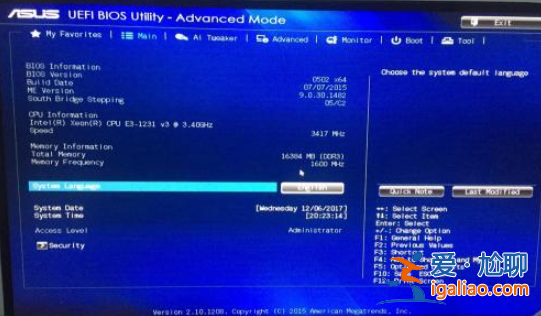
3.點擊(Advanced)頁面,選擇 CPU Configuration 選項,按回車。
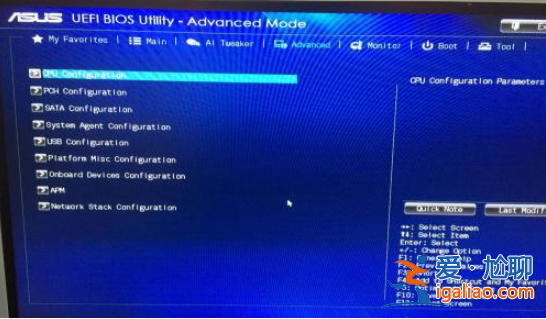
4.我們把“Intel Virtualization Technology”改為“Enabled”,按Esc返回。

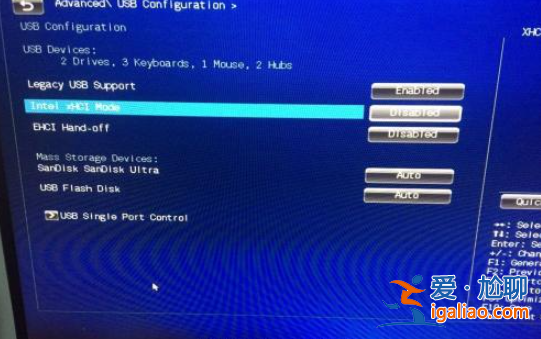
5.選擇 USB Configuration 選項,按回車, 把” Legacy USB Support“ 改為' Enabled”,把 “Intel xHCI Mode” 改為“ Auto”, 把 “EHCI Hand-off” 改為 “Enabled”。
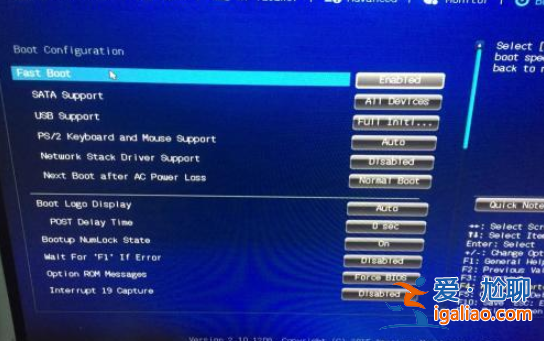
6.點擊(Boot)頁面,把 “Fast Boot' 改為 "Enabled"把" USB Support" 改為" Full Initialization’。
7.選擇 CSM (Compatibility Support Module),把”Launch CSM"改為“Enabled".然后按Esc返回。

8.選擇 Secure Boot —— 把“OS Type”改為“Other OS”。
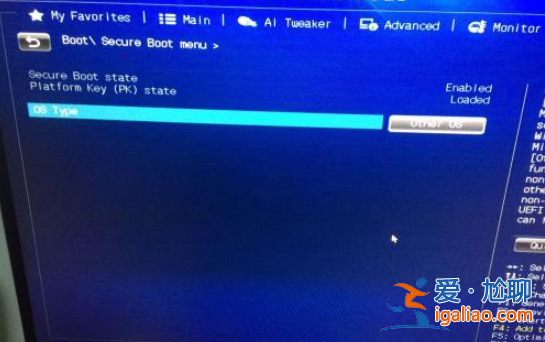
9.最后按F10,然后按回車鍵保存設置即可開始安裝win7系統了。
華碩筆記本不支持win7的原因
從英特爾 Apollo Lake 平臺、以及英特爾 Coffee Lake 平臺開始, 部分機型BIOS 里不再有”Launch CSM“或”CSM support“的功能,操作系統僅支持 windows 10,只支持UEFI 啟動。因此大家還是選擇安裝win10系統使用就好。
以上就是關于華碩筆記本不支持win7的內容,其實我們也可以安裝win7系統,我們進入BIOS設置,進”Secure“菜單,將”Secure Boot Control“選項設定為 “Disabled”;進入”Boot“菜單,將”Lunch CSM“選項設定為“Enabled”,另外還要將硬盤分區格式從GPT改為MBR,就可以正常安裝win7了,希望對大家有所幫助。
