

win10系統磁盤分區的方法步驟?
隨著裝機熱潮興起,如今越來越多人開始選擇自己組裝電腦,不僅僅便宜性能還強,當我們安裝完Win10系統以后,還需要將給我們的磁盤進行分區,下面我們就來看win10行磁盤分區的方法步驟吧.
如何給win10系統分區
1、鼠標右鍵點開【我的電腦】,之后選用【管理】。
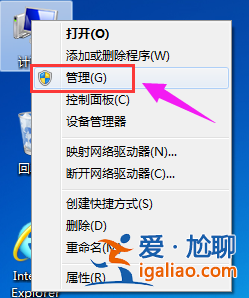
2、彈出的頁面中,選用【磁盤管理】。
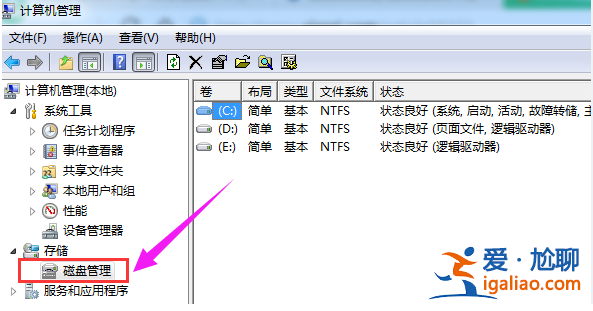
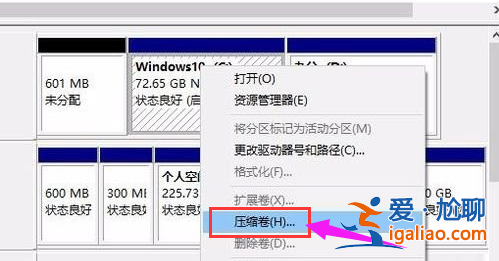
3、在頁面的右下方能夠見到電腦磁盤,選用要分區的電腦磁盤,鼠標右鍵點開。
4、之后這個地方選用【壓縮卷】。
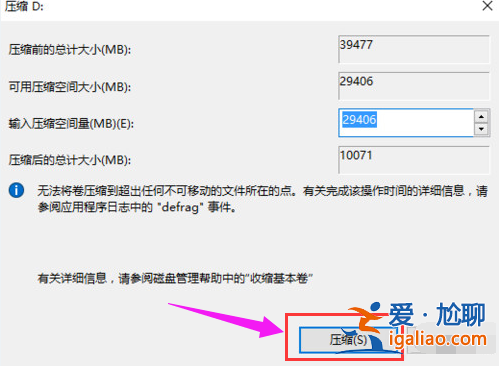
5、然后系統會為我們算出能夠再壓縮的容量,在這里鍵入我們要再壓縮空間,然后點開:再壓縮即可。
6、再壓縮完成后,會見到一個未分配的分區,鼠標右鍵點開,選用“新建簡單卷”。
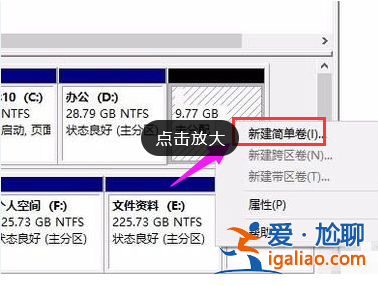
7、然后點開【下一步】即可。
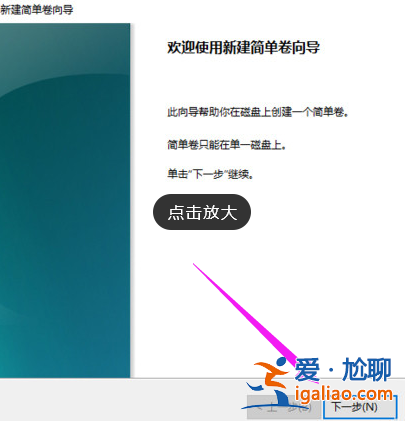
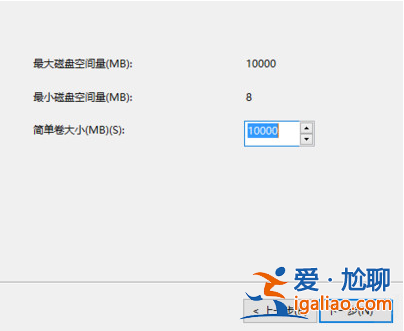
8、這一個頁面再一次再點開【下一步】。
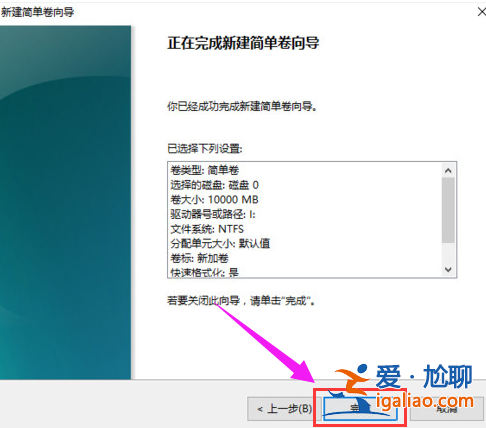
9、為新創建的簡單卷選用電腦磁盤的格式,一般選用【NTFS】就好了,點開【下一步】。
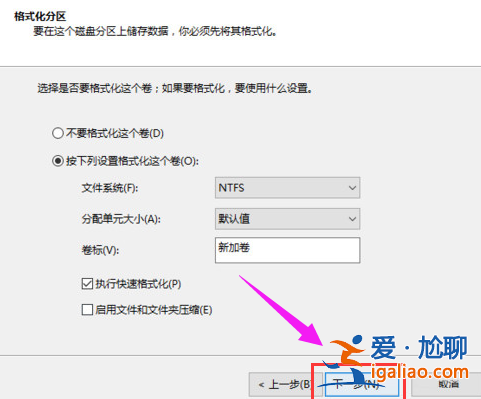
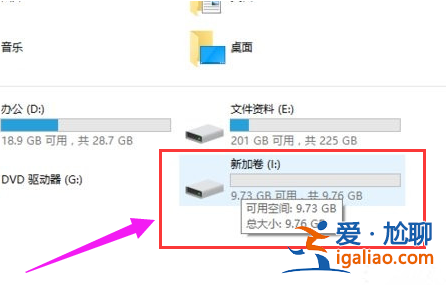
10、如此一來就能夠在我的電腦中看見新創建的分區啦。
11、接下來我們點擊完成就可以了。
以上就是如何給win10系統分區的內容,需要的小伙伴可以參考上述方法進行操作,希望能幫助到大家。
