

win10系統提示bitlocker正在等待激活的解決方法?
用戶安裝了win10系統后,對系統分區設置了C、D兩個硬盤分區,用戶在打開“此電腦”后,C盤與D盤分區盤符中出現了黃色的鎖定“感嘆號”,對于出現此問題是因為bitlocker加密所導致的,今天小編就教大家win10系統提示bitlocker正在等待激活的解決方法。
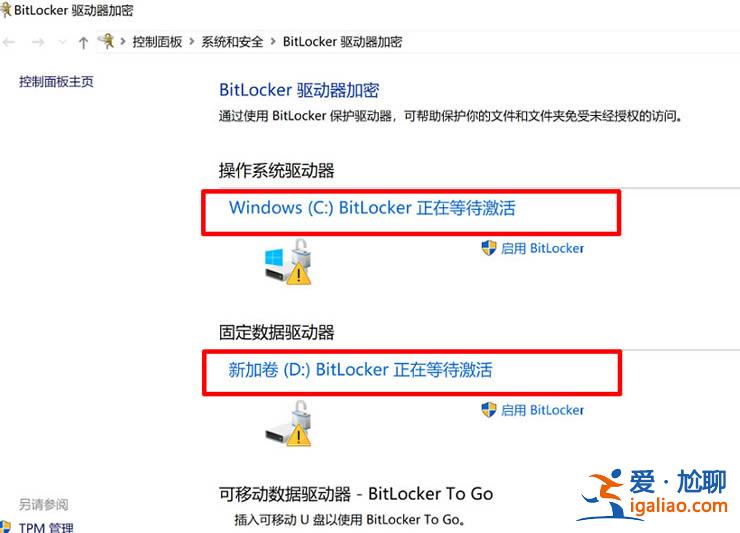
原因分析:出現bitlocker正在等待激活,是因為用戶開啟了bitlocker加密所導致,實質性的原因在于bitlocker處于開啟與關閉之間一種中間的狀態。
win10系統出現bitlocker正在等待激活的解決方法
打開控制面板-系統和安全-bitlocker驅動器加密,如果用戶找不到該選項,可在上方功能欄中搜索bitlocker關鍵詞。
這時我們會看到C盤與D盤的盤符中包含“Bitlocker正在等待激活”的提示字樣。用戶如果想要開啟Bitlocker加密,可點擊啟用“Bitlocker”,然后根據自己的需要設置密碼即可解決此問題。(如果用戶想取消“Bitlocker”正在等待激活的狀態,可繼續往下看取消方法。
取消“Bitlocker”正在等待激活狀態的方法
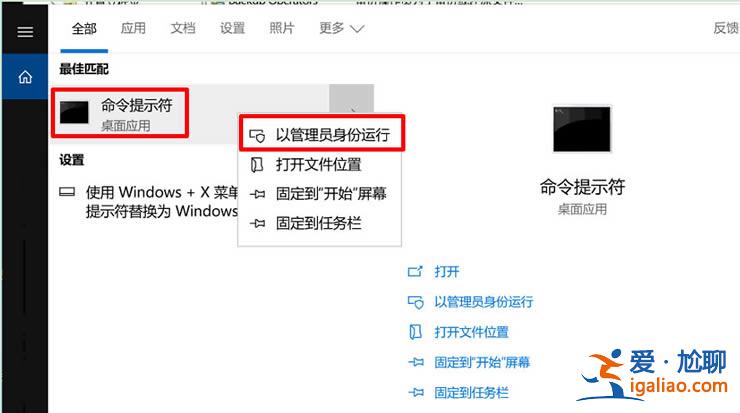
1、點擊搜索“cmd”,會自動搜索出“命令提示符”,單擊鼠標右鍵,選擇以管理員身份運行。
2、分別輸入一下兩條命令:
輸入命令 manage-bde off c: 并回車,對C盤取消加密,進行解密。
輸入命令 manage-bde off d: 并回車,對D盤取消加密,進行解密。
如果有其他盤也需要解密,以此類推,但需要注意的是,需要將命令中的盤符修改為自己對應的盤符。
3、等待它解密完成,由于此時并不是真正的完成了Bitlocker加密,因此Bitlocker解密速度比較快,一般10分鐘內可以完成。在控制面板里的Bitlocker驅動器加密界面里,我可以看到C盤正在解密, D盤因為是幾乎空的,所以解密以及完成了,提示Bitlocker已關閉。
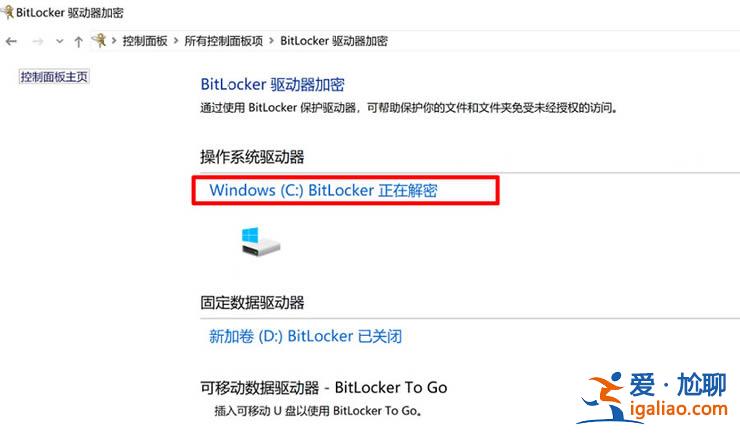
全部解密完成后,可以看到 C盤和D盤的狀態都是 Bitlocker已關閉。
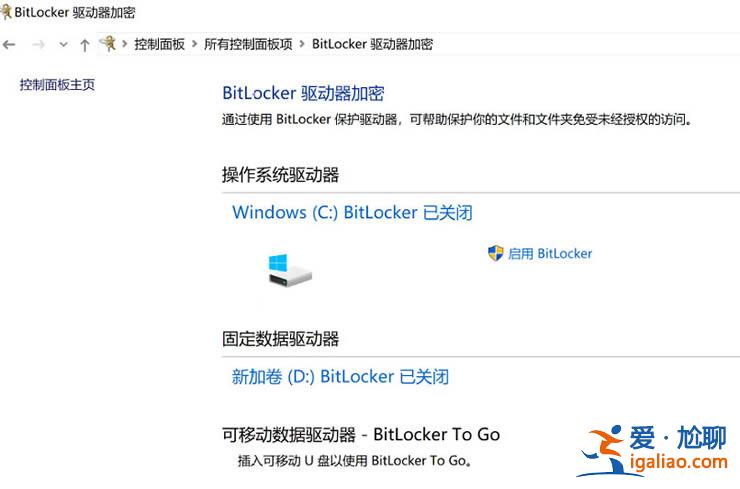
4、再打開我的電腦,可以看到盤符上已經沒有感嘆號了。
以上教程為出現“Bitlocker正在等待激活”的解決處理方法,用戶可根據自己的需要設置加密或取消加密。
