

如何在win10創建局域網共享文件夾?
win10如何設置創建局域網共享文件夾,有時辦公司同事之間需要共用一些文件,或者大學同學之間需要共享一些文件,或者是用某一臺電腦作為服務器,需要共享服務器里面某個文件夾等等,小編介紹的方法可以解決日常生活中所有場景。
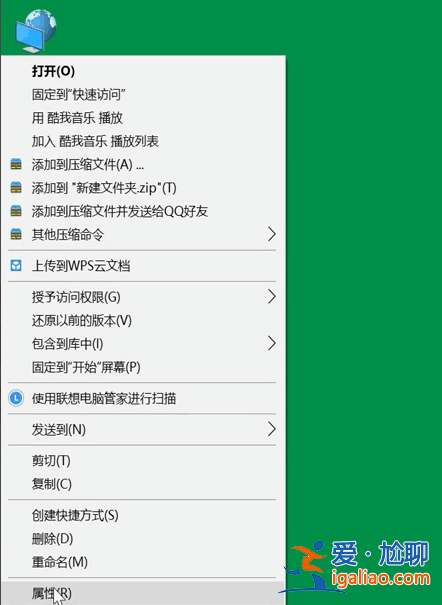
鼠標右擊桌面網絡圖標,選擇打開“網絡和Internet設置”。

2.點擊“共享選項”。
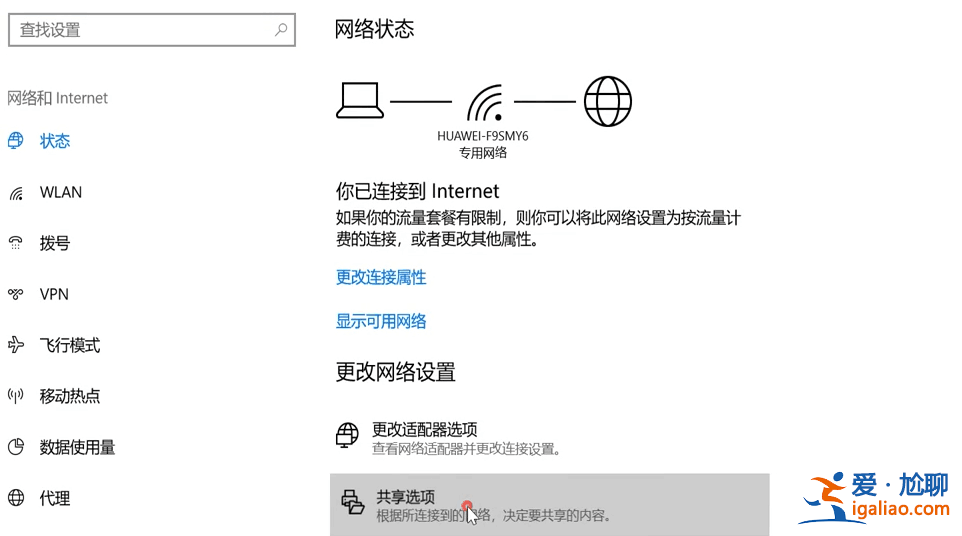
3.選擇“啟用網絡發現”,啟用”文件和打印機共享“。
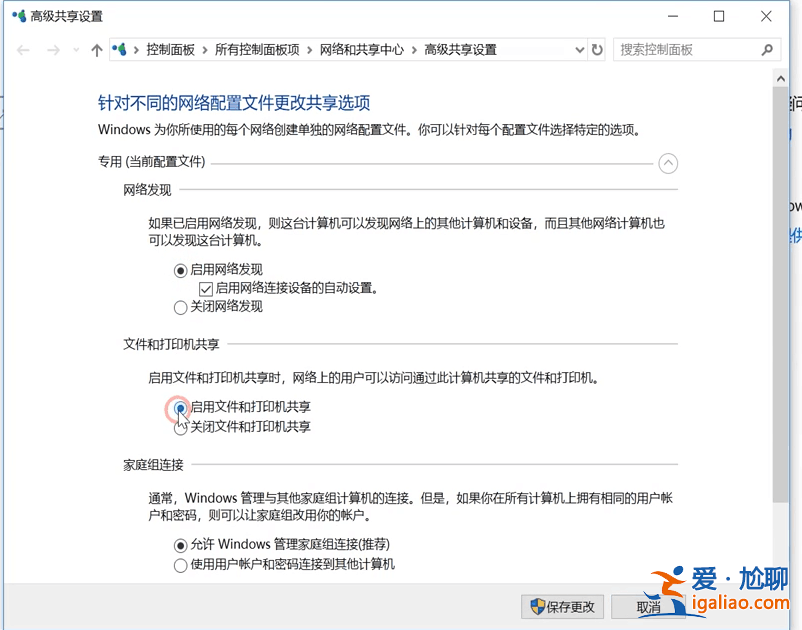
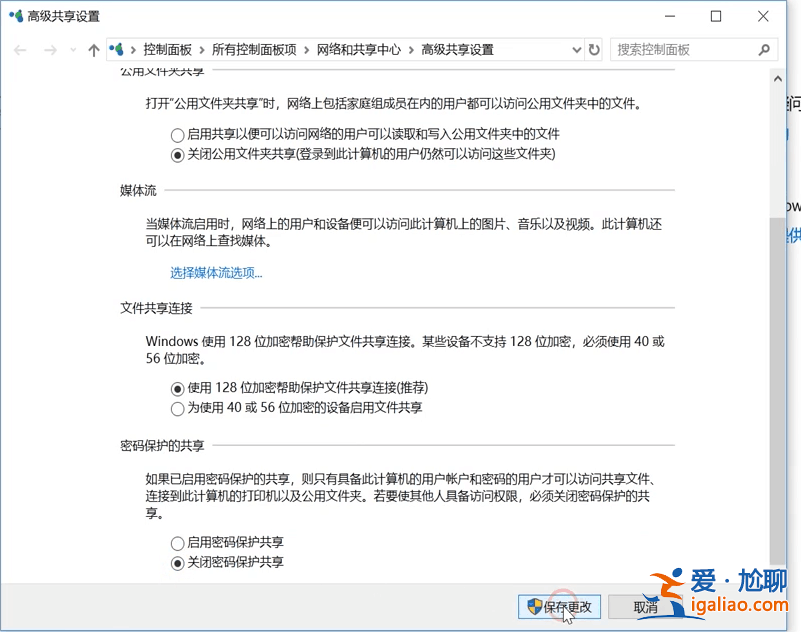
4.打開”所有網絡“,勾選”關閉密碼保護共享“,點擊“保存更改”。
5.右鍵點擊要共享的文件夾,選擇“屬性”。
6.點擊“共享”選項卡下的“共享”選項。

7.輸入“guest”點擊“添加”。
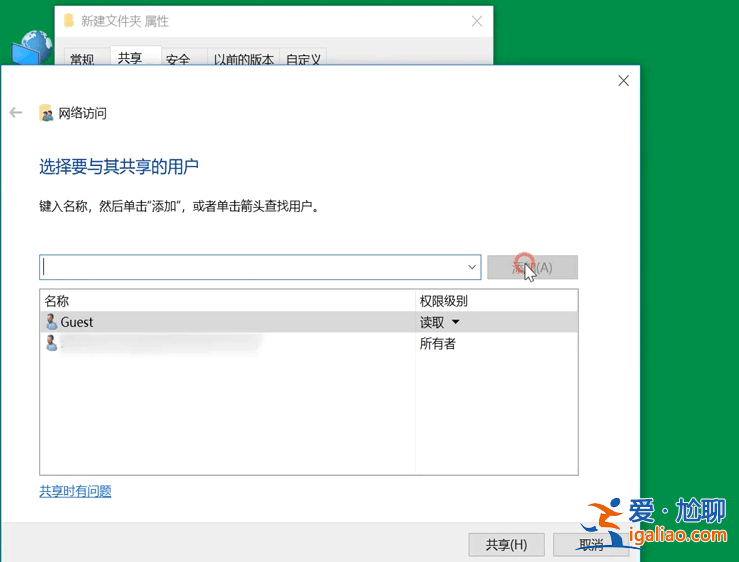
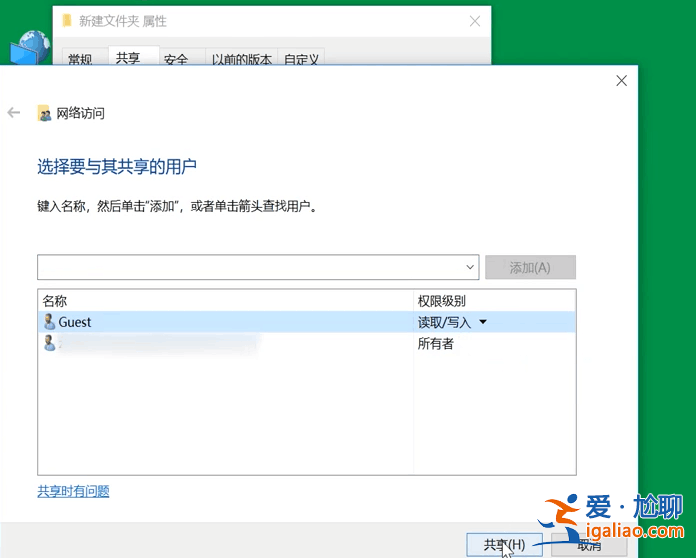
8.在權限級別中選擇”讀取/寫入“權限。點擊“共享”。
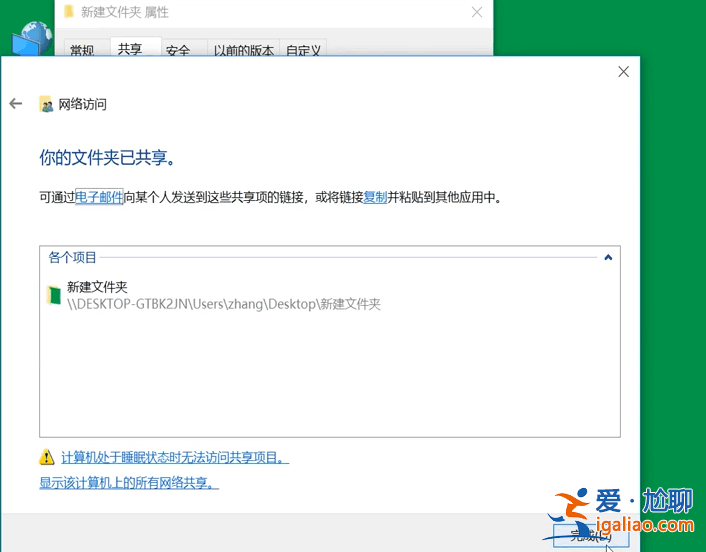
9.點擊“完成”。
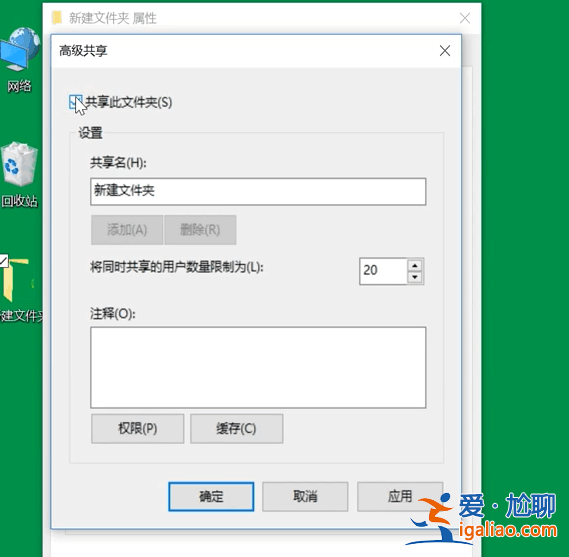
10.再點擊“高級共享”。
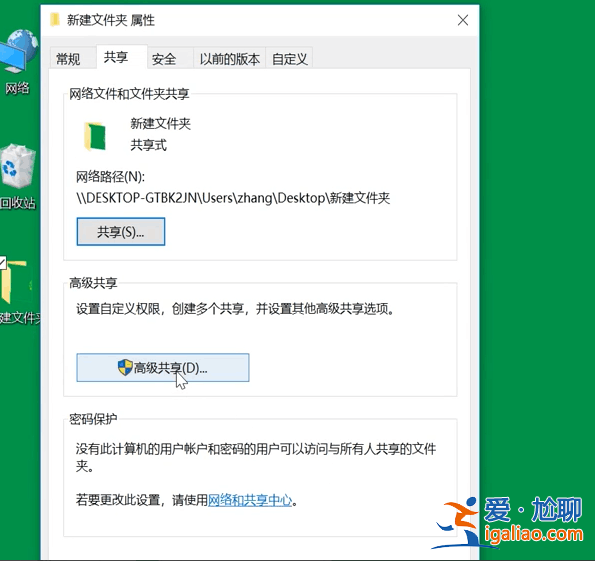
11.勾選“共享此文件夾”,點擊“確定”。
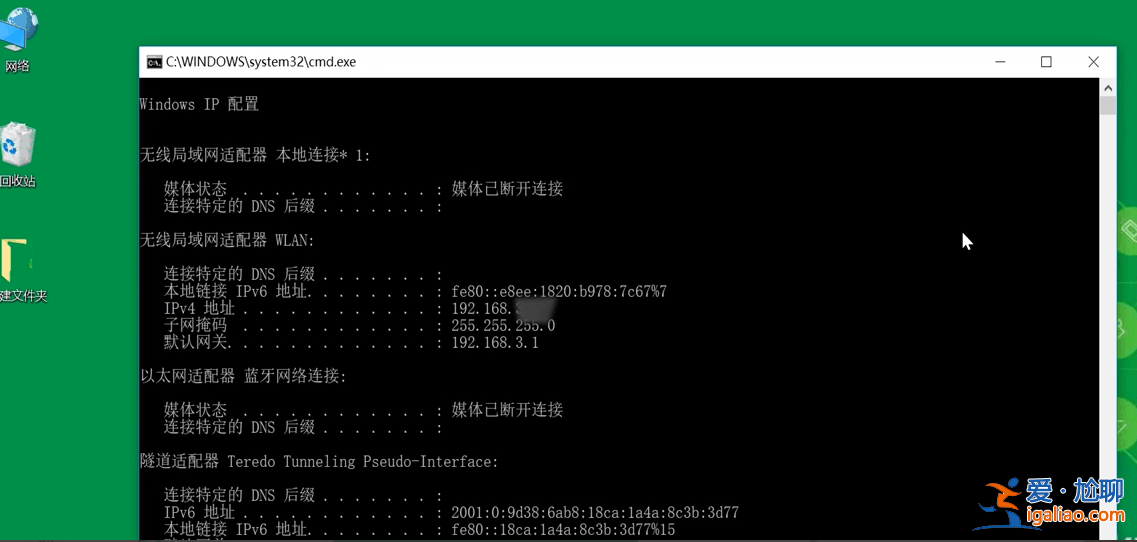
12.按快捷鍵”win+X“,選擇”運行“。輸入”cmd“。

13.輸入命令“ipconfig”,按回車鍵,查看網絡的“ipv4”地址。
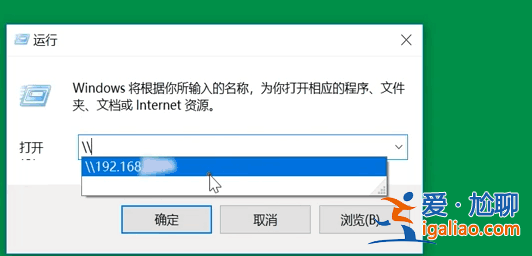
14.再打開”運行“以ipv4的地址格式輸入,”確定“即可。
以上就是如何在win10創建局域網共享文件夾的步驟以及方法,希望能幫助到你們。
