局域網搜索不到打印機?
很多小伙伴打印文檔的時候,文檔發送到打印機后,打印機沒有動靜,查看到打印機還是亮著燈,但打印機竟然一些反應都沒有,電腦上也沒有像以前一個文檔發送成功或開始打印等等一些類似的提示了。打印機如何取消打印任務,該怎么解決呢?下面一起來看看吧。
局域網搜索不到打印機的解決方法
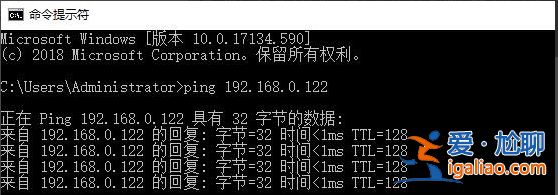
1、這里以win10系統為例(win7系統差別不大),首先用B電腦在運行中輸入cmd按回車鍵打開命令行窗口,輸入ping A電腦內網ip地址,例如:ping 192.168.0.122,確保兩臺電腦是在同一局域網。
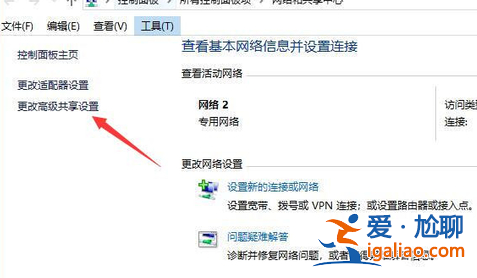
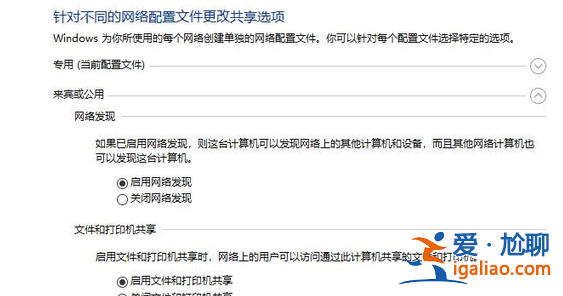
2、A電腦打開【控制面板】>【所有控制面板項】>【網絡和共享中心】>【更改高級共享設置】,在"專用"和"來賓或公用"中都勾選【啟用網絡發現】和【啟用文件和打印機共享】。
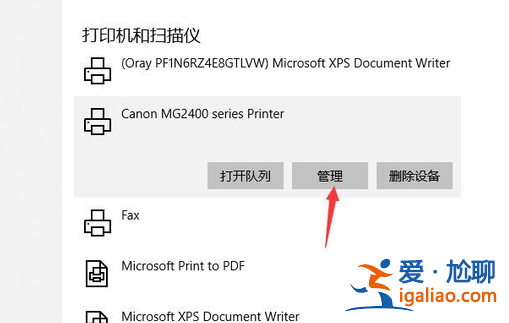
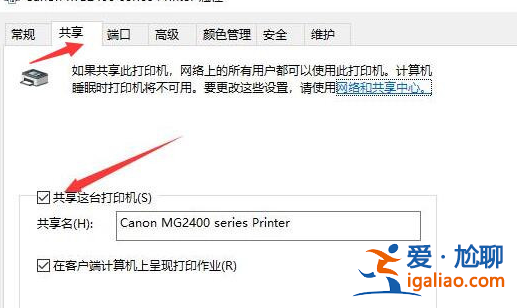
3、A電腦打開【打印機和掃描儀】,找到指定的打印機,點【管理】>【打印機屬性】>【共享】,勾選【共享這臺打印機】,最后點【確定】。
4、B電腦連接打印機有2種方法。
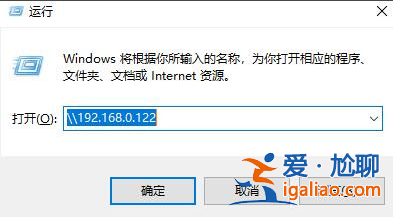
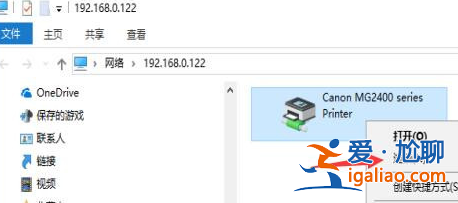
方法1:在B電腦的運行中輸入\\A電腦內網ip,例:\\192.168.0.122 ,然后點【確定】。右擊打印機,點【連接】。
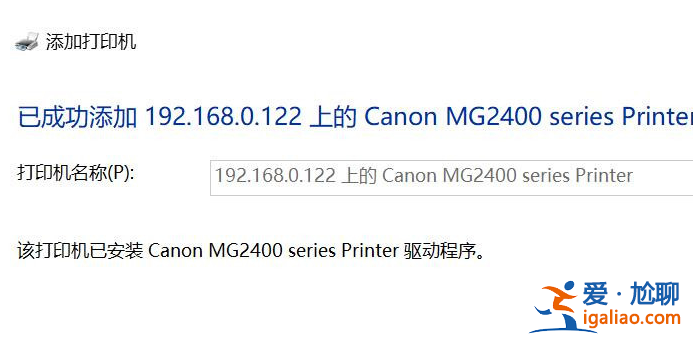
5、方法2:B電腦打開【打印機和掃描儀】。
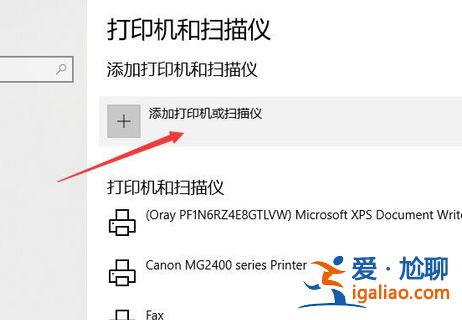
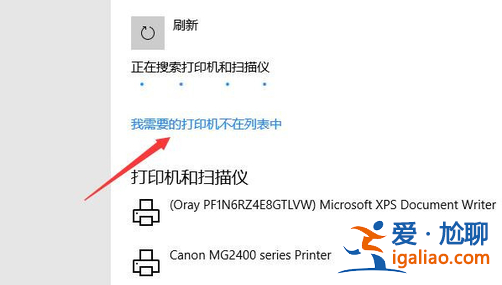
6、【添加打印機或掃描儀】>【我需要的打印機不在列表中】
7、【按名稱選擇共享打印機】
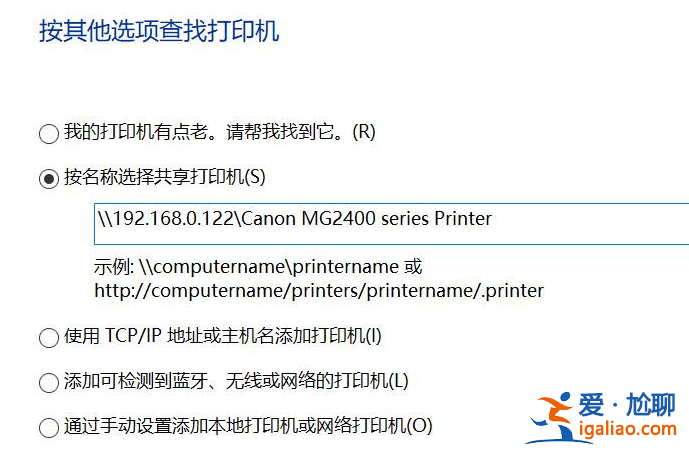
8、輸入\\A電腦內網ip\打印機名稱,例如:\\192.168.0.122\Canon MG2400 series Printer,然后點【下一步】就添加成功了。如果提示輸入賬號密碼,可以輸入賬號guest,密碼不用輸入(A電腦要打開guest用戶)。