

win10最新關閉自動更新方法?
微軟原本是不讓用戶關閉自動更新的,但是最近的更新補丁問題太多,微軟自己都看不下去了,所以給用戶提供了最新的關閉自動更新的方法,下面跟著小編學習一下吧。
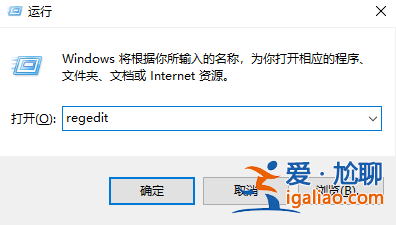
1.按Windows + R打開“運行”,輸入“ Regedit”,然后單擊“確定”(如果收到UAC提示,請單擊“是”)。
2.導航到左側樹“ HKEY_LOCAL_MACHINE / SOFTWARE / Policies / Microsoft / Windows / WindowsUpdate”
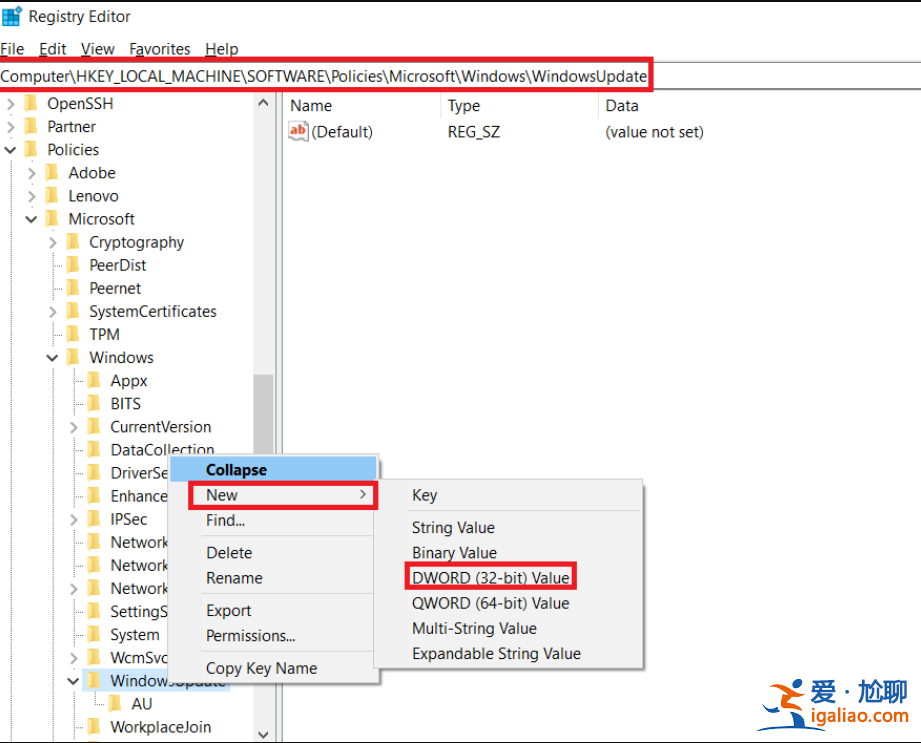
3.右鍵單擊“ WindowsUpdate”,然后單擊“新建“>“ DWORD(32位)值”。
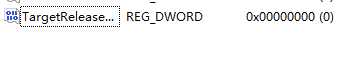
4.將DWORD命名為“ TargetReleaseVersion”(不帶引號),并將其值設置為“ 1”(不帶引號)。
5.右鍵單擊“ WindowsUpdate”,然后導航到“新建”>“字符串值”。
6.將字符串值命名為“ TargetReleaseVersionInfo”(不帶引號),并將其值設置為要保留的Windows 10版本。例如,如果您不想更新到Windows 10 v2004,但希望堅持使用1909,則輸入“ 1909”(不帶引號)作為值。

7.這樣可以輕松地在你的電腦設備上暫停Windows 10更新。現在,用戶可以關閉注冊表編輯器并繼續您的生活,而不必擔心系統升級后的錯誤,并且此升級不會影響常規的安全更新。如果將來需要升級系統,則可以使用這些新的DWORD。可以刪除值和字符串值,也可以選擇手動下載并安裝升級映像。
但是請注意,在注冊表中更改/添加鍵和字符串值來關閉自動更新是有風險的,請在操作前想清楚是否有必要關閉自動更新。
