

win10開機黑屏直接進入桌面失敗怎么辦?
win10系統是現在主流的操作系統,使用的人比較多,使用時間久后難免會出現一些故障問題。最近就有網友反映自己的win10開機黑屏直接進入桌面失敗怎么辦,不知道該如何解決。下面小編就教下大家win10開機黑屏進不去桌面的解決方法。
一、開機黑屏,只有鼠標顯示
假如出現了開機只顯示鼠標的這種情況,一般情況下是因為Explorer資源管理器出現問題了。而這種情況下,電腦并不是真正的黑屏,也就是說電腦其實已經正常啟動運行,可以進行操作。
解決黑屏的操作步驟:
1、同時按住 “CTRL+ALT+DEL"鍵,打開任務選項頁面,選擇“任務管理器”。
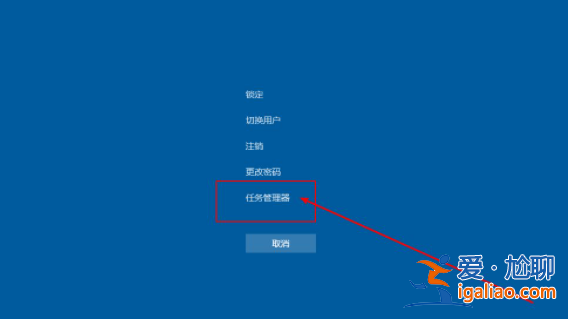
2、進入任務管理器界面后,點擊左上方的“文件”,選擇“運行新任務”。
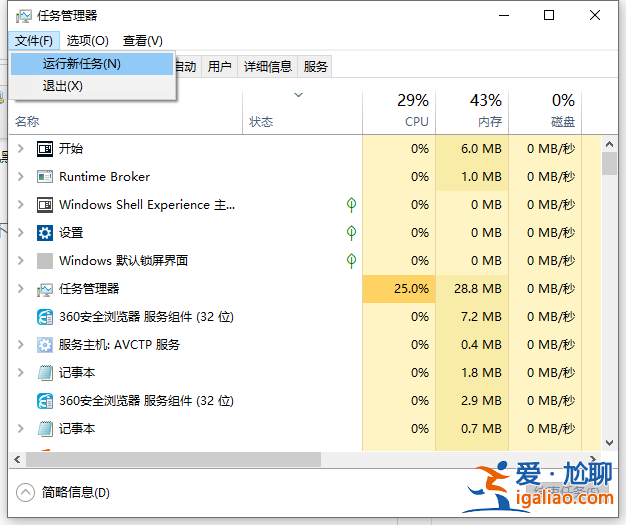
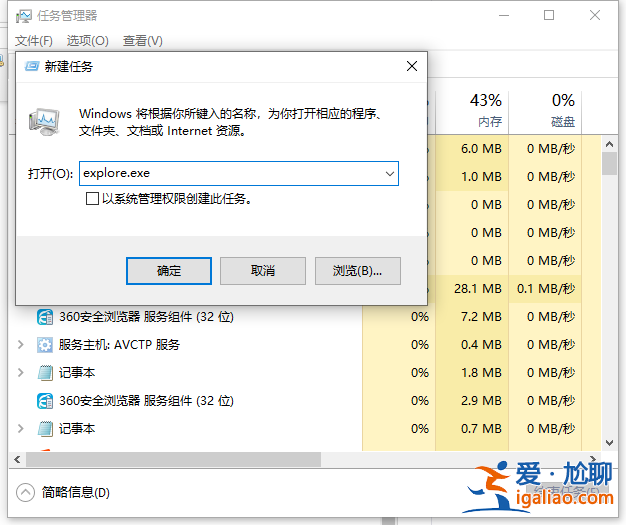
3、然后在彈出窗口,運行任務窗口中輸入“explorer.exe”,最后點擊“確定”。稍等片刻,電腦桌面會重新恢復正常。
4、如果通過以上操作,電腦還沒有回復正常,則有可能是explorer已經被破壞了,可以嘗試從別的電腦中拷貝一份正常的explorer.exe,并存放在C:\Windows。如果仍然沒有恢復正常,就需要重裝系統了。
二、驅動不兼容導致電腦黑屏
如果你的電腦是在驅動升級或者安裝之后,出現了開機黑屏的情況,那么就要考慮到不兼容的情況了。因為一旦發生了不兼容的情況,為了保護電腦的安全,這時候系統可能處于黑屏的狀態。另外,這種情況下,出現藍屏也是有可能的。
解決黑屏的操作步驟:
1、 首先,需要進入win10系統的安全模式,進行驅動卸載或者軟件卸載的操作(具體可以參考win10系統如何進入安全模式)
2、 卸載不兼容驅動
(1) 安全模式桌面的四個角落都有“安全模式”,用于區分正常桌面
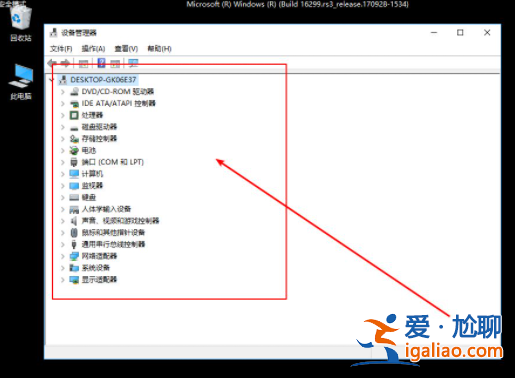
(2) 在搜索框中輸入“設備管理器”,點擊進入設備管理器頁面。
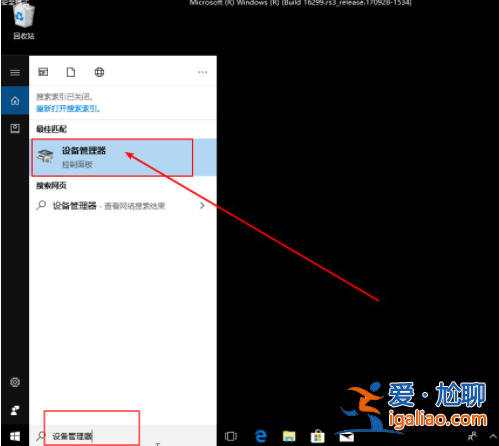
(3) 在“設備管理器”中,找到出現問題的驅動,右鍵選擇“卸載”即可。
(4) 之后,可以從別的電腦先下載之前使用的驅動作為備份使用。
