

win10安裝net framework 3.5失敗怎么處理?
一些軟件需要win10支持開啟net framework 3.5才能運行,有些網(wǎng)友想給win10安裝該工具,結果發(fā)現(xiàn)win10安裝net framework 3.5失敗怎么辦?下面教下大家net framework 3.5安裝失敗的解決方法。
方法步驟:
1.當我們遇到win10安裝net framework 3.5失敗時,首先在鍵盤上,按住 Windows徽標鍵 和 R,在“運行”框中輸入regedit。
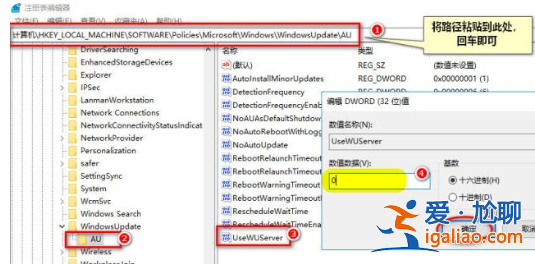
2.進入頁面后,我們依次打開“KEY_LOCAL_MACHINE\SOFTWARE\Policies\Microsoft\Windows\WindowsUpdate\AU”,并將UseWUServer數(shù)值修改為0。
3.接著 重啟 Windows更新服務,使修改生效
1)在搜索欄內輸入cmd,右擊“命令提示符”,選擇“以管理員身份運行”。
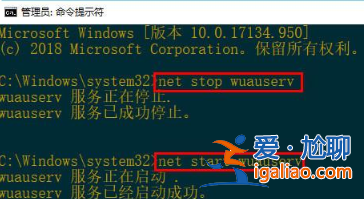
2)在彈出的黑框,分別鍵入下列命令,并分別按 Enter 鍵:
net stop wuauserv
net start wuauserv
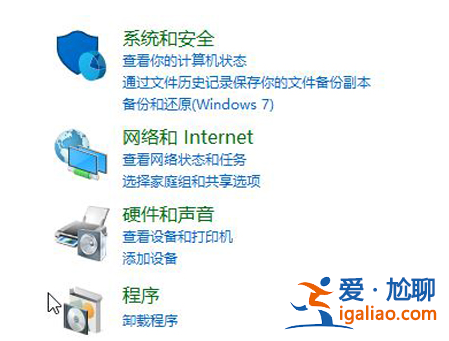
4.修復完成后我們打開“控制面板”,在控制面板中點擊“程序”。
5.在程序頁面點擊“啟用或關閉windows功能”。

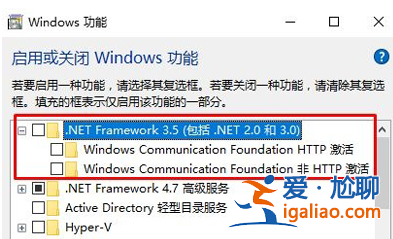
6.最后我們找到NET3.5,展開net將下面2個選項進行勾選。
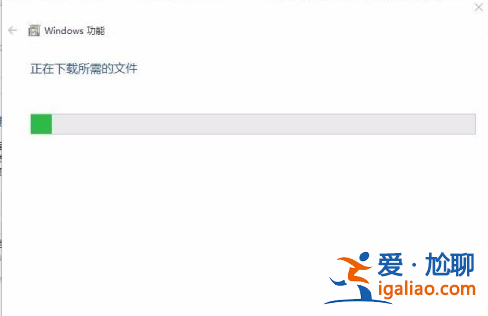
7.確定后就會開始自動聯(lián)網(wǎng)下載完成安裝net framework 3.5的操作。
總結
當我們遇到win10安裝net framework 3.5失敗時,首先在鍵盤上,按住 Windows徽標鍵 和 R,在“運行”框中輸入regedit。
進入頁面后,我們依次打開“KEY_LOCAL_MACHINE\SOFTWARE\Policies\Microsoft\Windows\WindowsUpdate\AU”,并將UseWUServer數(shù)值修改為0。
接著 重啟 Windows更新服務,使修改生效
在搜索欄內輸入cmd,右擊“命令提示符”,選擇“以管理員身份運行”。
在彈出的黑框,分別鍵入下列命令,并分別按 Enter 鍵:
net stop wuauserv
net start wuauserv
修復完成后我們打開“控制面板”,在控制面板中點擊“程序”。
在程序頁面點擊“啟用或關閉windows功能”。
最后我們找到NET3.5,展開net將下面2個選項進行勾選。
確定后就會開始自動聯(lián)網(wǎng)下載完成安裝net framework 3.5的操作。
以上就是win10安裝net framework 3.5失敗的解決方法所在,希望可以幫助到大家。
