

Win11指紋傳感器不能用了,怎么辦??
有不少用戶升級(jí)Win11系統(tǒng)之后發(fā)現(xiàn)指紋傳感器不能用了,非常影響日常的便捷操作。那有什么辦法可以解決這個(gè)問(wèn)題嗎?下面小編就給大家分享一下快速修復(fù)的辦法。
如何使指紋傳感器在 Windows 11 中工作?
1、檢查 Windows 更新
打開(kāi)設(shè)置。

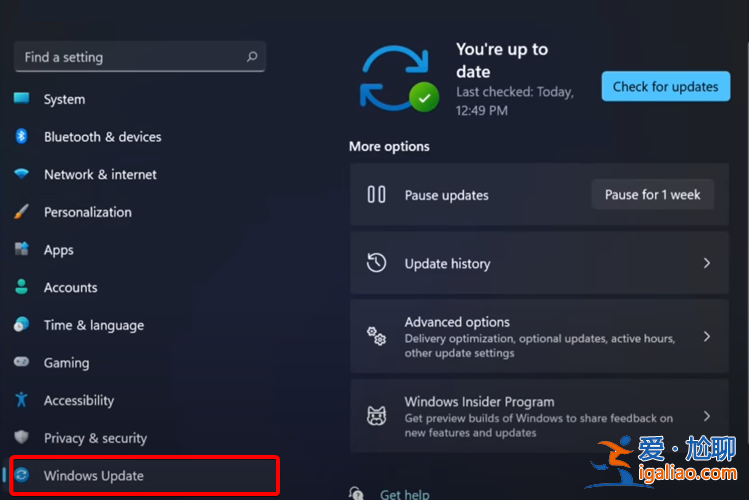
轉(zhuǎn)到Windows 更新。
選擇檢查更新。
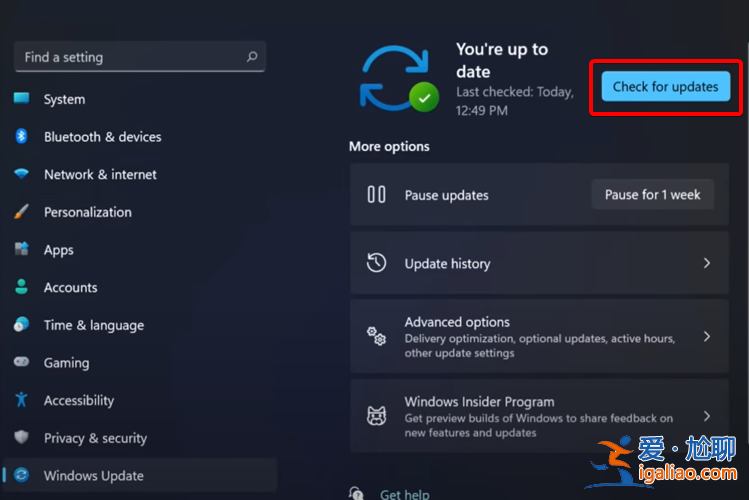
使用此選項(xiàng),Windows 將自動(dòng)掃描和更新您計(jì)算機(jī)所需的任何內(nèi)容。
2、添加另一個(gè)指紋
打開(kāi)設(shè)置。
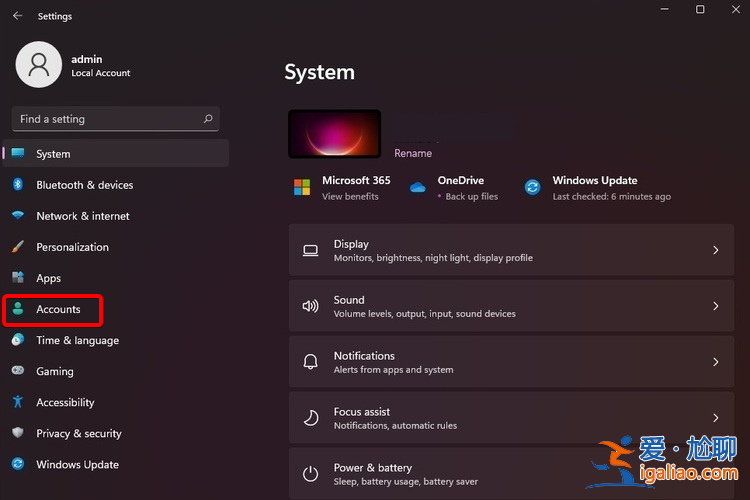
轉(zhuǎn)到帳戶。
選擇登錄選項(xiàng)。
查看設(shè)置另一個(gè)手指部分,然后單擊添加手指按鈕。
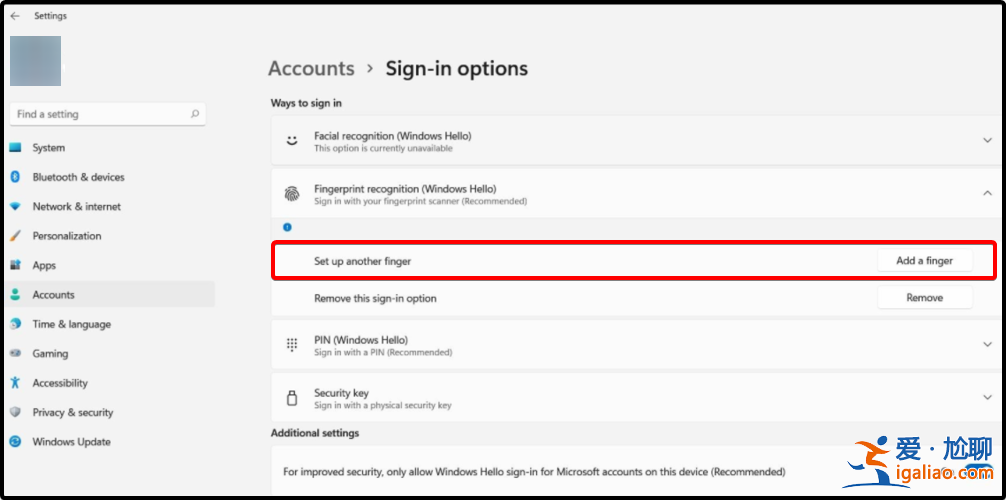
按照屏幕上的說(shuō)明進(jìn)行操作。
嘗試通過(guò)新添加的指紋使用您的設(shè)備。
3、更新相關(guān)驅(qū)動(dòng)
打開(kāi)設(shè)備管理器。
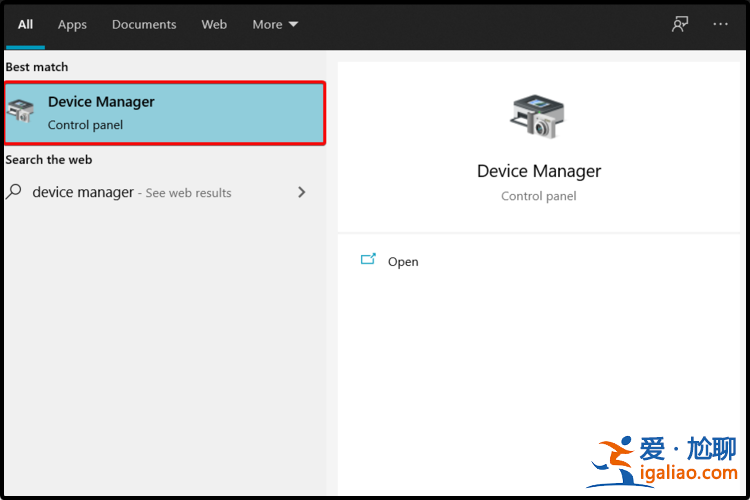
展開(kāi)生物識(shí)別設(shè)備,然后右鍵單擊所需的驅(qū)動(dòng)程序并選擇更新驅(qū)動(dòng)程序。
選擇自動(dòng)搜索驅(qū)動(dòng)程序。

按照屏幕上的說(shuō)明完成該過(guò)程。
您的操作系統(tǒng)將自動(dòng)掃描并更新任何相關(guān)的可用驅(qū)動(dòng)程序,以使您的指紋傳感器在 Windows 11 中工作。
4、卸載并重新安裝相關(guān)驅(qū)動(dòng)程序
打開(kāi)設(shè)備管理器。
展開(kāi)Biometric devices,然后右鍵單擊所需的設(shè)備,然后選擇Uninstall device。
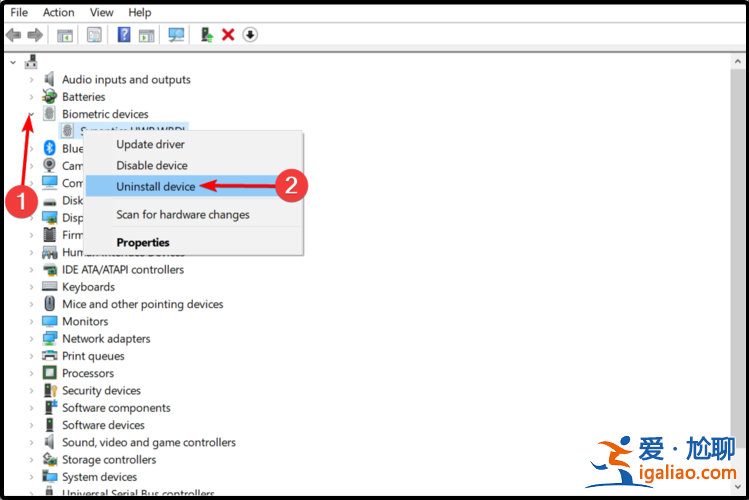
按照屏幕上的說(shuō)明完成 de process。
重啟你的電腦。
Windows 將自動(dòng)安裝新的相關(guān)驅(qū)動(dòng)程序。
