

win10 c盤與d盤都是主分區如何將d盤空間分給c盤?
在安裝win10系統的時候,用戶都喜歡將硬盤分為多個主分區盤符,可是在使用過程中,發現win10系統中c盤空間越來越小,因此就想要將d盤空間分一些給c盤,那么win10系統c盤與d盤都是主分區時如何將d盤空間分給c盤呢?接下來就來告訴大家win10將d盤空間分給c盤的操作方法。
操作方法:
方法一:磁盤管理器壓縮擴展
這種方式不適用于C盤為主分區、C盤為擴展分區的情情,都是主分區的話才可以使用,這也是很多朋友壓縮了D盤之后無法擴展到C盤的原因。
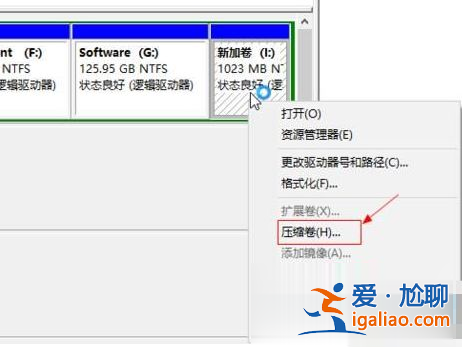
1、打開磁盤管理器,右鍵點擊D盤,壓縮卷,輸入你要分配的空間之后,之后會出現一個未分配空間。
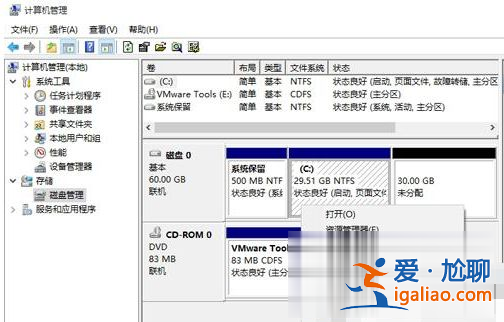
2、此時多出一個未分配的空間,右鍵點擊C盤,選擇【擴展卷】;
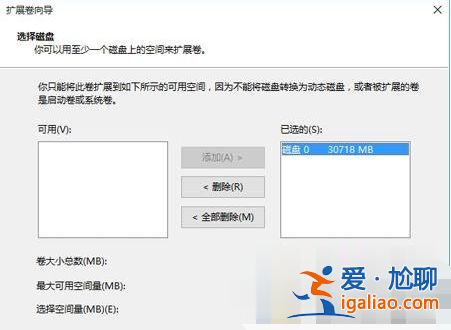
3、打開擴展卷向導,輸入要合并的空間量,下一步;
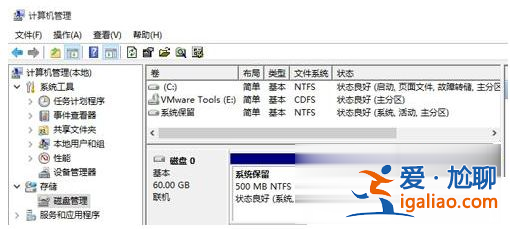
4、點擊【完成】即可,返回磁盤管理,C盤容量已經變大了。
方法二:使用工具來無損擴展
這種方式適用于C盤是主分區、D盤或其它盤是擴展分區的情況,磁盤管理是無法擴展的。
1、下載分區助手,并安裝;
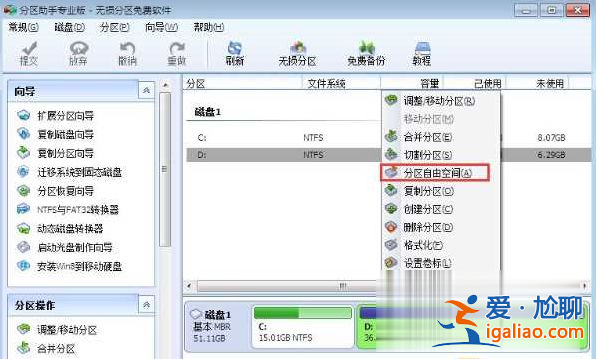
2、打開分區助手,到主界面后,右鍵點擊你想劃空空間給C盤的分區,小編以D盤為例,然后點擊“分區自由空間”;
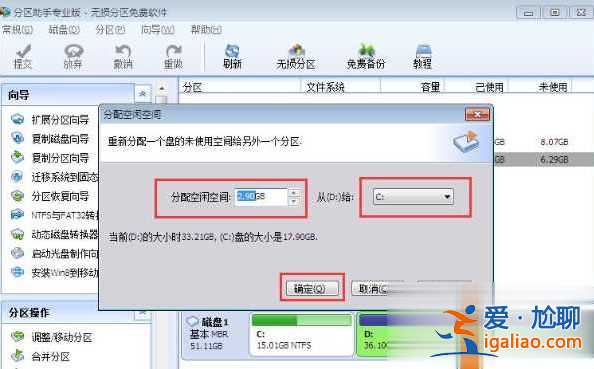
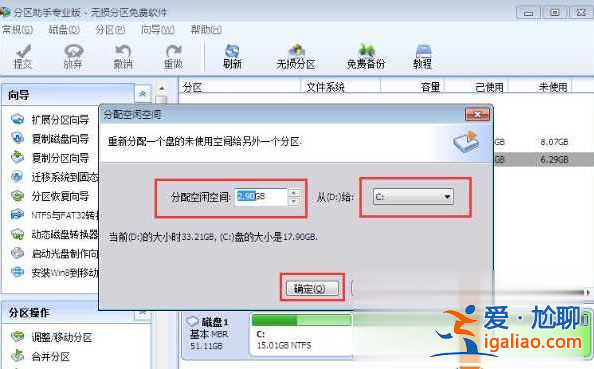
2、設定好你要分配給C盤的空間大小,并指定給C盤,然后點擊確定;
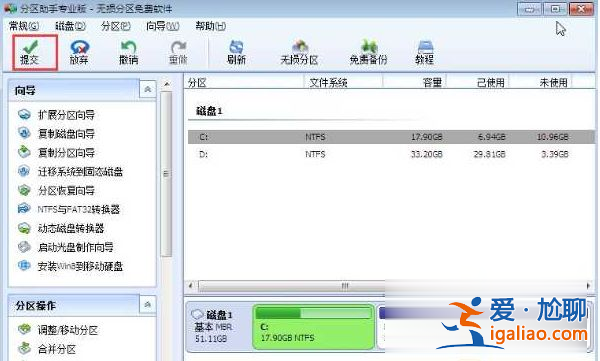
3、然后點擊左上角的“提交”圖標;
4、出現執行窗口后,點擊“執行”按鈕,接下來可能會有D盤被占用的提示,我們點擊”重試“;
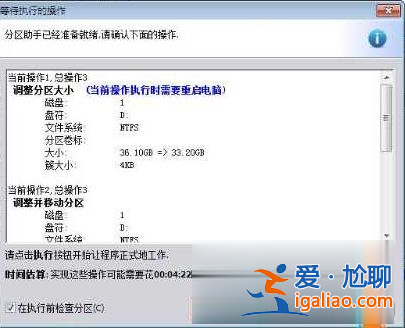
5、然后分區助手就自動幫助你分配空間了,根據電腦配置及觀磁盤性能,文件多少等影響,分割的時間也是不同的,大家耐心等待就好了。
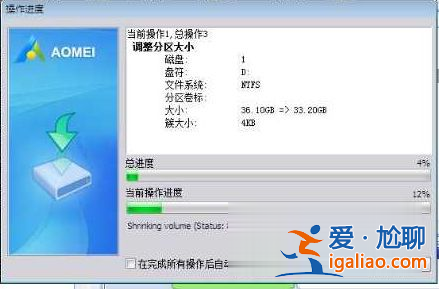
6、等到分區助手提示完成,那么C盤從D盤分割到擴容的操作就全部完成了~
上述就是win10系統c盤與d盤都是主分區時將d盤空間分給c盤的操作方法了,希望能夠幫助到大家。
