win10電腦空間音效無法開啟使用如何解決??
當使用帶有win10操作系統的計算機時,想要打開系統的win10空間音效,但是我發現尚未啟用此功能。 如果無法打開win10 空間聲音效果怎么辦?可能是我們的系統出現了一些故障。您可以在我們計算機的音量窗口中手動打開空間聲音功能,也可以在命令提示符下將其還原。 讓我們看一下小編是如何完成的詳細步驟〜
如果無法打開Windows 10的音效怎么辦
方法一:
轉到您機器品牌的官方網站并更新下面的固件/驅動程序。建議避免使用第三方驅動程序工具和管家:
-BIOS
-聲卡
方法二:
完全重新安裝聲卡驅動程序:
進入安全模式,打開[設備管理器],找到相關設備,右鍵單擊以卸載,重新啟動計算機,讓系統自動重新安裝驅動程序,查看效果:
1。在登錄界面中,按住shift鍵,單擊[電源]按鈕,然后單擊[重新啟動]
2。在[故障排除]-[高級選項]-[啟動設置]中,單擊[重新啟動]
3。重新啟動后,按F5鍵嘗試進入[網絡安全模式]以查看是否可以輸入
方法三:
干凈啟動以排除第三方軟件的影響:
1。停止非核心程序操作,包括第三方防病毒和優化軟件
2。如果可能,請卸載設備中的第三方防病毒軟件,管家軟件和優化軟件
3。同時按[Windows徽標鍵+ R],輸入[msconfig],然后按Enter
4。單擊[服務] [隱藏所有Microsoft服務] [全部禁用]如果啟用了指紋識別,請不要關閉相關服務
5。啟動[任務管理器],單擊[開始]選項卡,并禁用所有啟動項
6。重新啟動設備
方法四:
自動系統掃描:
1。右鍵單擊任務欄上的Windows圖標,然后選擇[Microsoft Powershell Administrator]
FormatImgID_3
2。依次輸入以下命令:
Dism / Online / Cleanup-Image / CheckHealth,然后按Enter
Dism / Online / Cleanup-Image / ScanHealth,按Enter Dism / Online / Cleanup-Image / RestoreHealth,按Enter
sfc / scannow,按Enter
3。重新啟動計算機
4。如果有報告說某些文件無法修復,請重復執行步驟1-3幾次
方法五:
1。右鍵單擊系統桌面右下角的[音量]圖標,然后單擊右鍵菜單中的[播放設備];
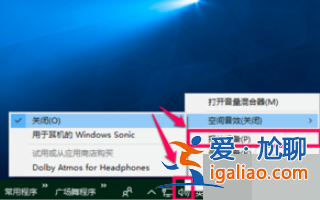
2。在打開的“聲音播放”窗口中,單擊:揚聲器,然后單擊:屬性;

3。這時,打開揚聲器屬性窗口,我們單擊:空間聲音;
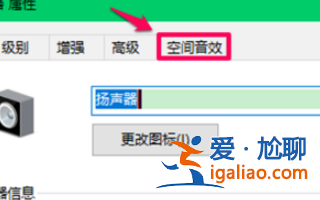
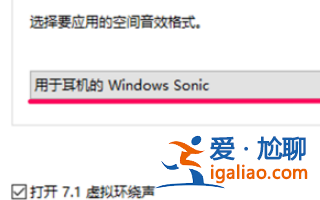
4。在“空間效果”選項卡下,我們看到空間效果已關閉
打開7.1虛擬環繞聲而未選擇狀態,請單擊矩形中的對勾,
選擇并單擊下拉菜單:Windows Sonic耳機;
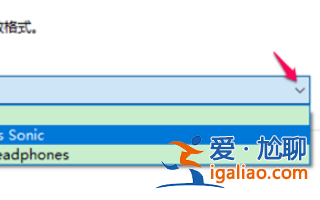
5。選擇耳機的Windows Sonic之后,
自動打開7.1虛擬環繞聲前面的復選框,單擊:Apply-OK;