

win10重裝系統后wifi不見了怎么辦?
有網友反映自己的筆記本電腦win10重裝系統后出現了網絡問題,現在win10重裝系統后wifi不見了怎么辦,無法連接無線網絡使用。導致這種情況的原因有多種,下面教下大家win10重裝系統后上不了網找不到wifi的解決方法。
方法/步驟:方法一:檢查無線網絡開關是否開啟
筆記本確認無線開關是否已經打開的話,我們只需直接按下Fn+F2鍵即可快速開啟無線開關。

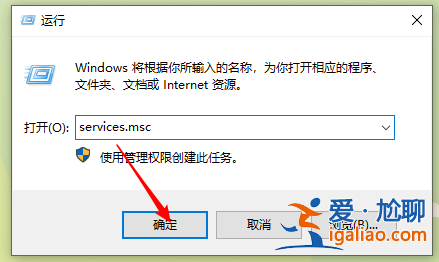
1、按下win+r鍵打開運行窗口,輸入” services.msc”回車確認打開服務窗口。
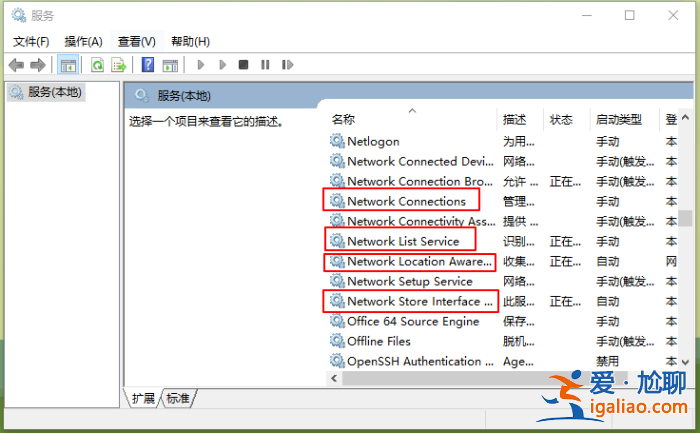
2、依次查看以下五個服務選項是否都設置為開啟的狀態,狀態是否為“已啟動”:
Network Connections
Network List Service
Network Location Awareness
Network Store Interface Service
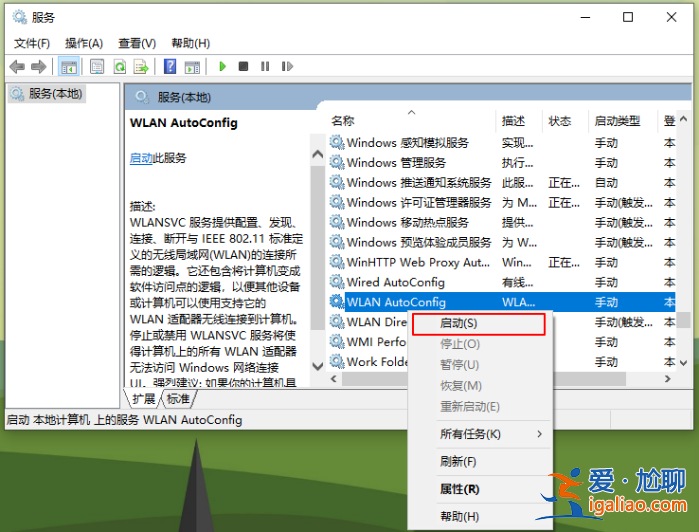
WLAN AutoConfig
3、如果沒有,依次選中后鼠標右鍵設置為開啟即可。
方法三:檢查無線網絡驅動是否故障
如果網絡問題還是沒有解決,這個情況有可能是無線網卡驅動有問題造成的,建議重裝無線網卡驅動試試。具體如下:
1、我們首先鼠標右鍵開始菜單,選擇設備管理器打開,然后選擇出現問題(黃色感嘆號)的網絡驅動右鍵選擇卸載。(也可先嘗試更新驅動,看是否能解決)
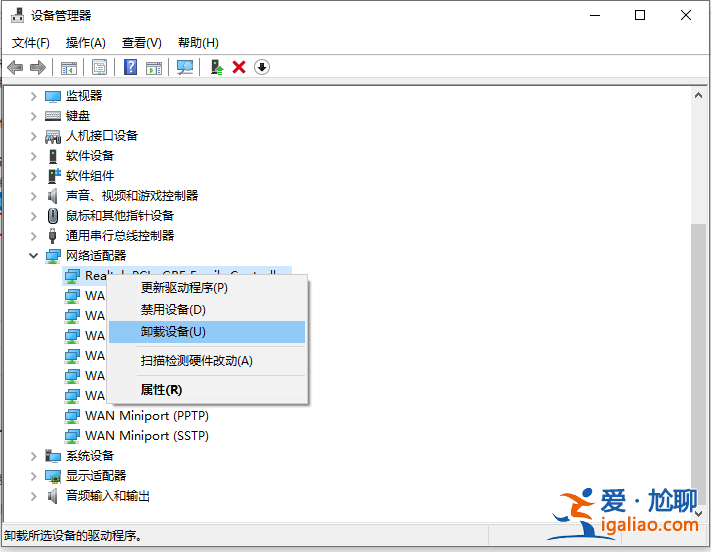
2、接著到無線網卡品牌官網的技術支持頁面下載,搜索對應型號,選擇相應的驅動程序下載安裝即可。

3、如果覺得麻煩的話,我們還可以借助驅動精靈之類的軟件進行自動檢測修復驅動。只需打開軟件點擊立即檢測,接著自動安裝驅動程序之后就可以正常上網了。

總結:
win10重裝系統后wifi不見了的幾種解決方法,從網絡開關,網絡服務以及網卡驅動這幾個點進入檢查修復,即可連接無線網絡wifi使用了。有遇到類似問題的小伙伴,可參照教程操作哦。
